
Am schnellsten schreibst du in eine PDF, indem du sie in einem Online-Editor öffnest, Text, Zeichnungen, Formen, Kommentare oder Bilder hinzufügst und anschließend die aktualisierte Datei herunterlädst. iLovePDF bietet das mit seinem PDF Editor, sodass einfache Anmerkungen direkt im Browser möglich sind, ohne Desktop-Software zu installieren.
Die schnellste Methode im Browser
Für einfache PDF-Bearbeitungen ist der Ablauf im Browser ganz direkt. Öffne den Editor, lade das Dokument hoch, wähle ein Markierungswerkzeug aus, platziere den neuen Inhalt an der richtigen Stelle, wende die Änderung an und lade die fertige Datei herunter.
- Text, füge getippte Notizen, Korrekturen, Beschriftungen oder kurze Erklärungen hinzu.
- Zeichnen, markiere einen Abschnitt von Hand, unterstreiche einen Satz oder kreise ein visuelles Detail ein.
- Layout-Kontrolle, ändere Position, Größe, Farbe und Formatierung der hinzugefügten Elemente, bevor du speicherst.
Ein praktisches Beispiel ist Feedback von Lehrkräften. Eine Lehrkraft kann eine Schülerarbeit hochladen, kurze getippte Kommentare neben schwächere Absätze setzen, eine falsche Berechnung einkreisen, einen Sticker mit der Abschlussnote hinzufügen und die kommentierte PDF zurückgeben, ohne die Datei in ein anderes Format umzuwandeln.
Weitere Infos und ein Video-Tutorial findest du auf unserer Seite PDF bearbeiten.
Was du einer PDF hinzufügen kannst
PDF-Anmerkungen sind nicht dasselbe wie das vollständige Umschreiben eines Dokuments. Meist bedeutet es, neue Informationen über die vorhandene Seite zu legen, zum Beispiel Notizen, Hervorhebungen, Formen oder visuelle Markierungen.
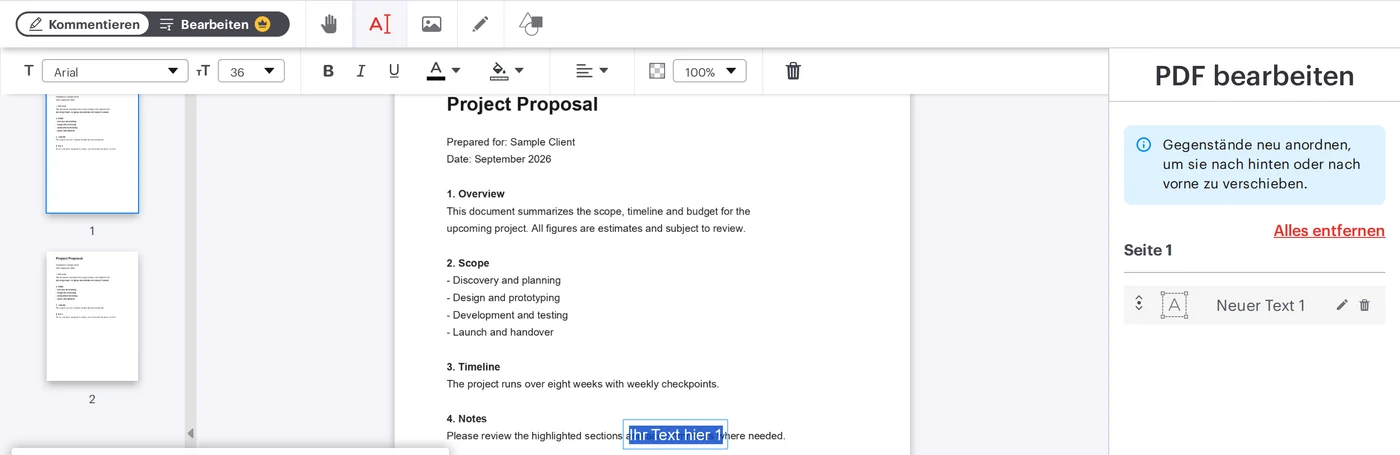
Der Editor von iLovePDF unterstützt gängige Markierungsaufgaben, darunter getippte Textfelder, Freihandzeichnungen, eingefügte Bilder, Formen, gerade Linien, Kommentare und Hervorhebungen. Damit eignet er sich zum Prüfen von Verträgen, Kommentieren von Designentwürfen, Markieren von Lernnotizen oder Erklären von Änderungen in einer Broschüre.
Ein hilfreiches Mini-Modell lautet markieren, erklären, freigeben. Markiere den Bereich, der Aufmerksamkeit braucht, erkläre die Änderung mit einer kurzen Notiz und gib den Punkt dann mit einem visuellen Hinweis frei oder lehne ihn ab. So bleibt PDF-Feedback gut lesbar, statt die Seite in eine überfüllte Kommentarwand zu verwandeln.
PDFs auf dem Smartphone bearbeiten
PDF-Bearbeitungen sind nicht auf den Laptop beschränkt. Die App iLovePDF Mobile macht aus einem iOS- oder Android-Gerät einen mobilen PDF-Editor für schnelle Dokumentenarbeit unterwegs.
Die mobile Version ist besonders praktisch, wenn es eher ums Prüfen als um aufwendige Formatierung geht. Du kannst Kommentare hinzufügen, Seiten mit Anmerkungen versehen, Text hervorheben, Dokumente unterschreiben, Papierdateien scannen und PDFs direkt auf dem Smartphone oder Tablet verwalten.
Sicherheit und Umgang mit Dateien
Jeder Online-Ablauf für PDFs sollte danach beurteilt werden, wie er mit hochgeladenen Dokumenten umgeht. Laut Unternehmen verwendet iLovePDF verschlüsselte Verbindungen, erfüllt die Anforderungen der DSGVO und löscht verarbeitete Dateien automatisch innerhalb von zwei Stunden. Die Sicherheitsseite nennt außerdem eine ISO-Zertifizierung und weitere Maßnahmen zum Datenschutz.
Die klare Entscheidungsregel ist einfach: Nutze Online-Bearbeitung für normale Schulaufgaben, Angebote, Handbücher und geschäftliche Dokumente mit geringem Risiko. Bei hochsensiblen Rechts-, Medizin-, Finanz- oder vertraulichen Unternehmensdateien solltest du zuerst interne Vorgaben prüfen und ein freigegebenes lokales oder Enterprise-Tool in Betracht ziehen.
Wann dieser Ablauf sinnvoll ist
Der Browser-Editor eignet sich am besten für schnelle Anmerkungen, nicht für den tiefen Umbau eines Dokuments. Er funktioniert gut, wenn die ursprüngliche PDF optisch unverändert bleiben soll und das hinzugefügte Material nur bestimmte Punkte erklären, korrigieren oder hervorheben muss.
Nutze ihn, wenn Geschwindigkeit wichtiger ist als ein neues Design. Wenn du ganze Abschnitte umschreiben, Tabellen neu aufbauen oder einen langen Bericht umstrukturieren willst, ist es meistens sauberer, das Quelldokument zu bearbeiten, statt viele Änderungen über die PDF zu legen.