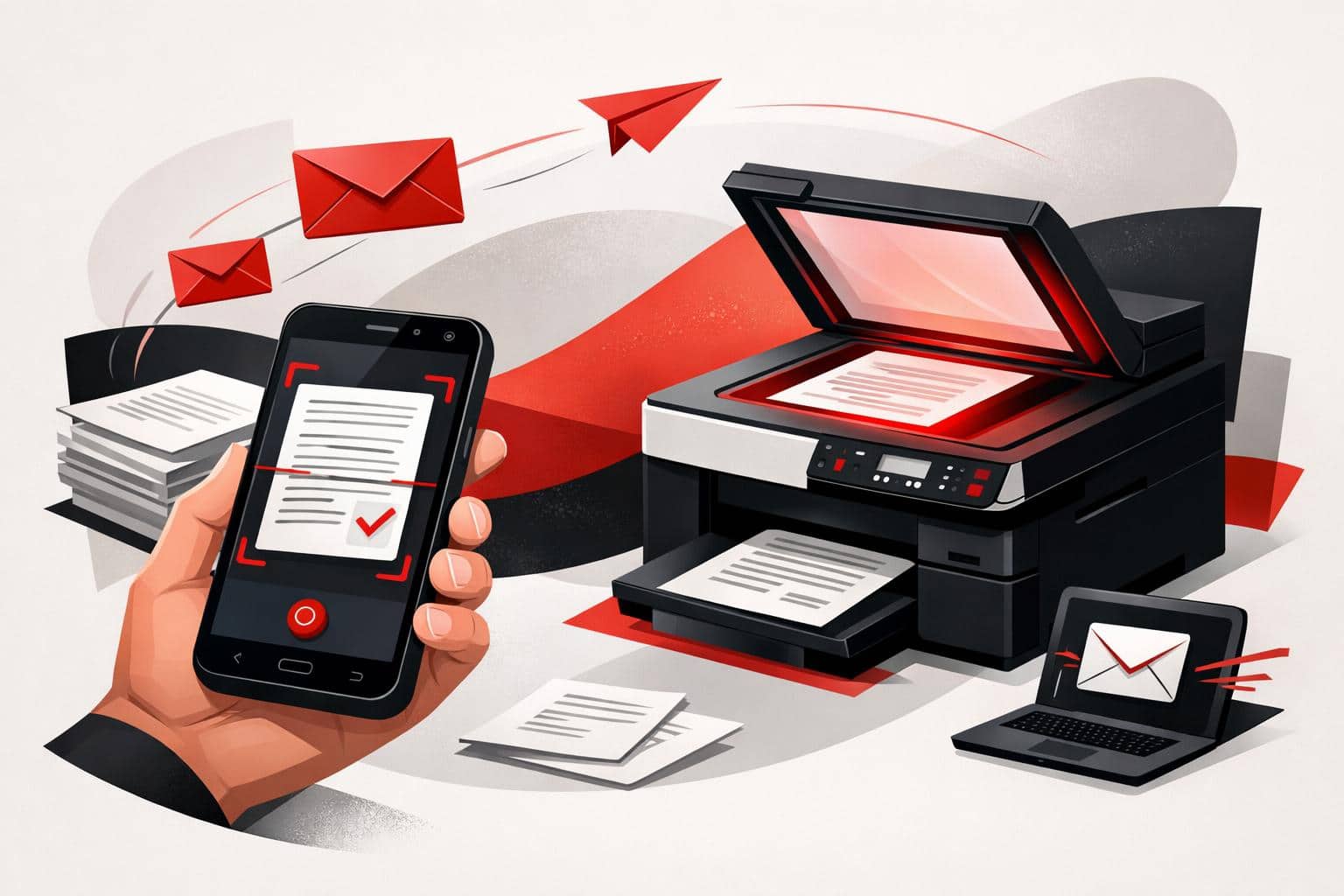
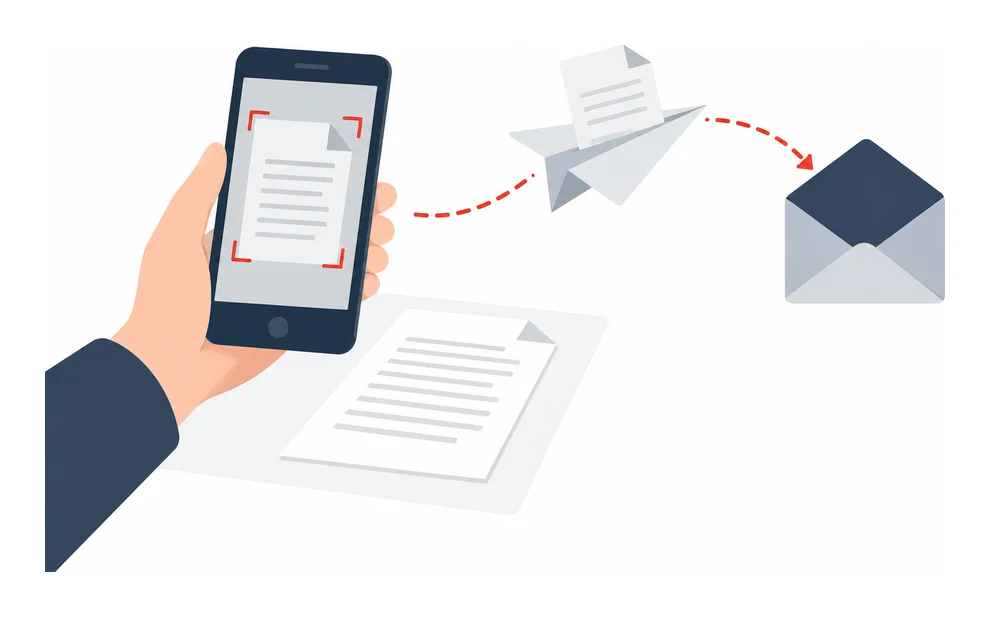
Um ein Papierdokument per E-Mail zu versenden, scanne es mit der iLovePDF Mobile App als PDF und teile es anschließend über deine E-Mail-App. Auch ein Drucker mit Scan to Email kann Scans versenden, sobald die Netzwerk- und E-Mail-Einstellungen eingerichtet sind.
Mit dem Handy scannen und per E-Mail versenden
Die iLovePDF Mobile App bietet eine kostenlose Scanfunktion für iPhone, iPad und Android. Die grundlegenden Schritte sind auf allen diesen Geräten gleich.
Installiere die App aus dem App Store oder von Google Play, öffne sie und wähle Scan.
Halte die Kamera über das Dokument und fotografiere die Seite.
Prüfe die Vorschau und passe bei Bedarf den Bildausschnitt an. Mit Add page kannst du weitere Seiten aufnehmen, bevor du alle zusammen als eine PDF-Datei speicherst.
Speichere die PDF-Datei, tippe auf das Teilen-Symbol und wähle eine E-Mail-App wie Mail, Gmail oder Outlook.
Gib Empfänger, Betreff und Nachricht ein und sende die E-Mail.
Damit der Scan gut lesbar ist, achte auf eine gleichmäßige Beleuchtung, lege das Papier auf eine ebene Fläche, von der es sich deutlich abhebt, und halte das Handy parallel zur Seite. Gib der gespeicherten Datei einen aussagekräftigen Namen, damit der Empfänger sie zuordnen kann.
Wenn die Seiten bereits als einzelne PDF-Dateien gespeichert sind, füge sie mit PDFs zusammenfügen zusammen, bevor du das Dokument anhängst.
Einen zu großen Scan verkleinern
Die Größenbeschränkung für E-Mail-Anhänge liegt häufig bei etwa 20 bis 25 MB. Manche E-Mail-Systeme am Arbeitsplatz erlauben jedoch weniger. Überschreitet der Scan diese Grenze, öffne ihn in der mobilen App, wähle PDF verkleinern, lege eine Komprimierungsstufe fest und speichere die kleinere Datei, bevor du sie erneut teilst.
Ein Multifunktionsdrucker mit Dokumenteneinzug ist praktisch, wenn du viele Seiten scannen möchtest. Wie die Scananleitung von iLovePDF erklärt, sind für den direkten E-Mail-Versand eine Netzwerkverbindung und eingerichtete Einstellungen für ausgehende E-Mails erforderlich. Bitte die für den Drucker zuständige Person oder dein IT-Team um Hilfe, falls die Einrichtung noch nicht abgeschlossen ist.
Lege die Seiten auf das Scannerglas oder in den Dokumenteneinzug und beachte dabei die Markierungen zur Ausrichtung am Drucker.
Wähle auf dem Bedienfeld Scan to Email. Je nach Modell findest du diese Funktion unter Scannen, E-Mail oder Senden.
Gib die E-Mail-Adresse des Empfängers ein oder wähle sie aus dem Adressbuch aus.
Wähle PDF als Dateiformat und passe bei Bedarf die Auflösung an.
Drücke auf Start oder Senden.
Wenn der Drucker keine Scans per E-Mail versenden kann, speichere die PDF-Datei auf einem USB-Stick oder in einem Netzwerkordner und hänge sie anschließend am Computer an eine E-Mail an.
Ein PDF-Merger fasst getrennte Dokumente in einer geordneten Datei zusammen. So wird das Teilen übersichtlicher und das Risiko sinkt, Anhänge zu vergessen. iLovePDF unterstützt diesen Ablauf im Browser, auf dem Desktop, auf dem Smartphone und über Business-Integrationen. Welche Option passt, hängt also vom Dateiumfang, deinen Datenschutzanforderungen und dem Ort ab, an dem du arbeitest.
Warum das Zusammenführen von PDFs immer noch wichtig ist
PDFs zusammenzuführen löst ein einfaches, aber hartnäckiges Dokumentenproblem: Verstreute Dateien sorgen für Reibung. Eine einzelne PDF lässt sich leichter prüfen, weiterleiten, archivieren, in Portale hochladen und formalen Einreichungen anhängen.
Früher war die Umgehungslösung umständlich und verschwenderisch: jedes Dokument ausdrucken, die Seiten von Hand neu sortieren und dann alles wieder in eine Datei einscannen. Ein modernes Online-Tool wie PDFs zusammenfügen von iLovePDF spart dir diesen Umweg und lässt dich Dateien digital anordnen, bevor das finale Dokument erstellt wird.
Sinnvoll lässt sich das Zusammenführen von PDFs über das Kontrollmodell einordnen: Komfort für schnelle Aufgaben im Browser, Kontrolle für die Arbeit am Desktop und Skalierung für Teams, die große Stapel verarbeiten. Dieses Modell hilft dir, das passende Tool zu wählen, statt jede PDF-Aufgabe gleich zu behandeln.
Die besten Anwendungsfälle für zusammengeführte PDFs
Das Zusammenführen ist besonders wertvoll, wenn der Empfänger ein vollständiges Paket sehen soll statt eines Ordners voller einzelner Anhänge. Das gilt für Geschäftsübergaben, Schulabgaben, juristische Unterlagen, Verkaufsangebote, HR-Onboarding-Dateien und Portfolio-Bewerbungen.
Ein praktisches Beispiel ist ein Bewerbungsportfolio. Bewerberinnen und Bewerber haben vielleicht einen Lebenslauf, Zertifikate, Textproben, Tabellenresultate und Bilddateien. Wenn diese Teile in eine sauber aufbereitete PDF umgewandelt oder kombiniert werden, bekommt der Arbeitgeber ein einziges Dokument zum Öffnen, Prüfen und Speichern.
Dasselbe Prinzip funktioniert bei Gruppenarbeiten. Wenn fünf Studierende jeweils ihren Abschnitt als PDF abgeben, kann die finale Redaktion die Dateien in der vereinbarten Reihenfolge anordnen und ein stimmiges Dokument einreichen, statt fünf lose Uploads abzugeben.
So führst du PDFs mit iLovePDF zusammen
Der Browser-Workflow ist auf Tempo ausgelegt. Öffne das Zusammenführen-Tool, lade PDFs vom Gerät oder aus verbundenem Cloud-Speicher hoch, ordne die Dokumente in der richtigen Reihenfolge an, starte das Zusammenführen und lade das Ergebnis herunter.
Hochladen, wähle PDFs vom Computer, aus Google Drive oder Dropbox aus, sofern verfügbar.
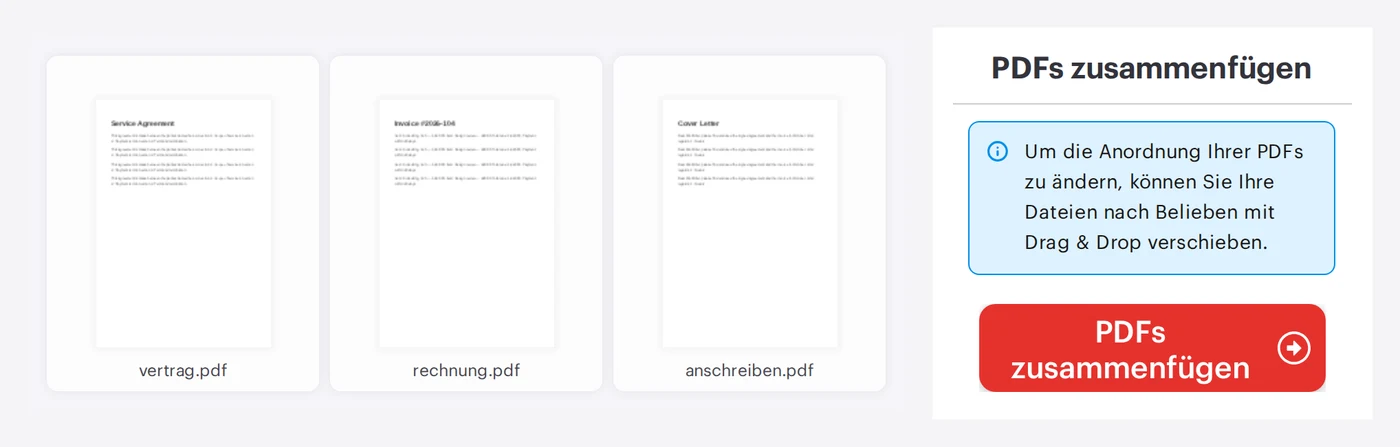
Sortieren, ziehe Dateien vor der Verarbeitung in die gewünschte Reihenfolge.
Zusammenführen, erstelle eine kombinierte PDF und lade sie herunter.
Speichern, speichere die fertige Datei lokal oder sende sie zurück in den Cloud-Speicher, wenn das zu deinem Ablauf passt.
Die Entscheidungsregel ist einfach: Nutze das Web-Tool für gelegentliches Zusammenführen, die Desktop-App für häufige oder umfangreichere Dokumentenarbeit und ziehe Premium in Betracht, wenn Upload-Limits oder große Stapel den Prozess ausbremsen.
Weitere Infos, ein Video-Tutorial und eine Version ganz ohne Upload findest du auf unserer Seite PDF zusammenfügen.
Web, Desktop oder mobil auswählen
Die Web-Version ist der schnellste Weg, wenn die Dateien bereitliegen und die Aufgabe unkompliziert ist. Du musst keine Software installieren und kannst einmalige Aufgaben gut erledigen, etwa einen Vertrag, eine Rechnung und ein Anschreiben zu einer einzigen PDF zu kombinieren.
Die App iLovePDF Desktop passt zu Nutzern, die häufig Dateien zusammenführen, größere Dokumente verarbeiten oder lokale Workflows bevorzugen. Das Desktop-Produkt unterstützt außerdem Offline-Arbeit, was wichtig ist, wenn die Verbindung unzuverlässig ist oder die Dateien während der Verarbeitung auf dem Gerät bleiben sollen.
Die App iLovePDF Mobile ist praktisch, wenn die Dokumentenarbeit auf dem Smartphone oder Tablet beginnt. Sie macht schnelle Aufgaben wie Zusammenführen, Scannen, Signieren, Komprimieren und Teilen zu mobilen Aktionen, statt auf einen Laptop warten zu müssen.
Für Organisationen ist eine API wichtig, weil Software damit PDF-Aufgaben automatisch auslösen kann. Eine REST API ist eine strukturierte Schnittstelle, über die eine Anwendung einen Dienst von einer anderen anfordern kann, zum Beispiel das Erstellen einer zusammengeführten PDF, nachdem ein Kunde ein Online-Formular ausgefüllt hat.
Sicherheit, Limits und Premium-Nutzung
PDF-Tools verarbeiten oft Verträge, Ausweisdokumente, Rechnungen und akademische Nachweise. Deshalb darf Sicherheit nicht nur ein hübsches Zusatzmerkmal sein. iLovePDF erklärt auf seiner Sicherheitsseite, dass Verschlüsselungsprotokolle einschließlich HTTPS verwendet werden, Daten bei der Übertragung und im Ruhezustand geschützt sind und Nutzerdokumente nicht als Speicherdienst aufbewahrt werden.
Auf der Rechts- und Datenschutzseite gibt das Unternehmen außerdem an, dass hochgeladene und verarbeitete Dateien verschlüsselt und innerhalb von 2 Stunden von den Servern gelöscht werden. Dieselbe Seite verweist auf die ISO/IEC 27001-Zertifizierung, einen internationalen Standard für Informationssicherheitsmanagement.
Für viele einzelne Nutzer reicht das kostenlose Zusammenführen aus. Limits werden aber wichtig, sobald Dokumentenverarbeitung zur Routine wird. Die Preisseite von iLovePDF trennt den Basiszugang von Premium- und Business-Plänen. Premium richtet sich an alle, die mehr Tool-Zugriff, höhere Nutzung und Arbeit über Web, Mobilgerät und Desktop hinweg brauchen.
Kurze Antworten
Können PDFs vor dem Zusammenführen neu sortiert werden? Ja. Laut iLovePDF-Dokumentation können Nutzer ausgewählte Dateien anordnen, bevor das zusammengeführte Dokument über die Hilfedokumentation erstellt wird.
Funktioniert das Zusammenführen auch auf dem Smartphone? Ja. Die mobile App unterstützt PDF-Workflows auf Smartphones und Tablets. Das ist praktisch beim Pendeln, bei Außeneinsätzen oder für Dokumentenänderungen in letzter Minute.
Wann sollte eine Datei geteilt statt zusammengeführt werden? Teile eine PDF, wenn der Empfänger nur einen Teil eines Dokuments braucht, etwa ein Kapitel, eine signierte Seite oder eine einzelne Rechnung aus einem großen Paket. Führe zusammen, wenn der Empfänger den vollständigen Satz in einer Datei benötigt.
Was ist der sicherste Ablauf für sensible Dokumente? Nutze die Desktop-App, wenn du lokale Verarbeitung bevorzugst, behalte nur die nötigen Seiten in der finalen PDF und lösche alte Entwürfe, nachdem die zusammengeführte Datei geprüft wurde.
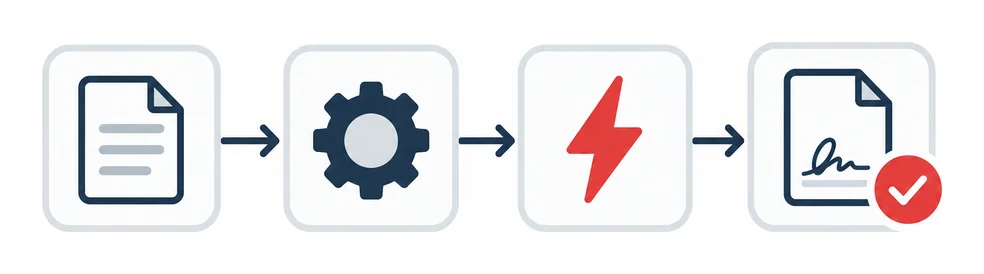
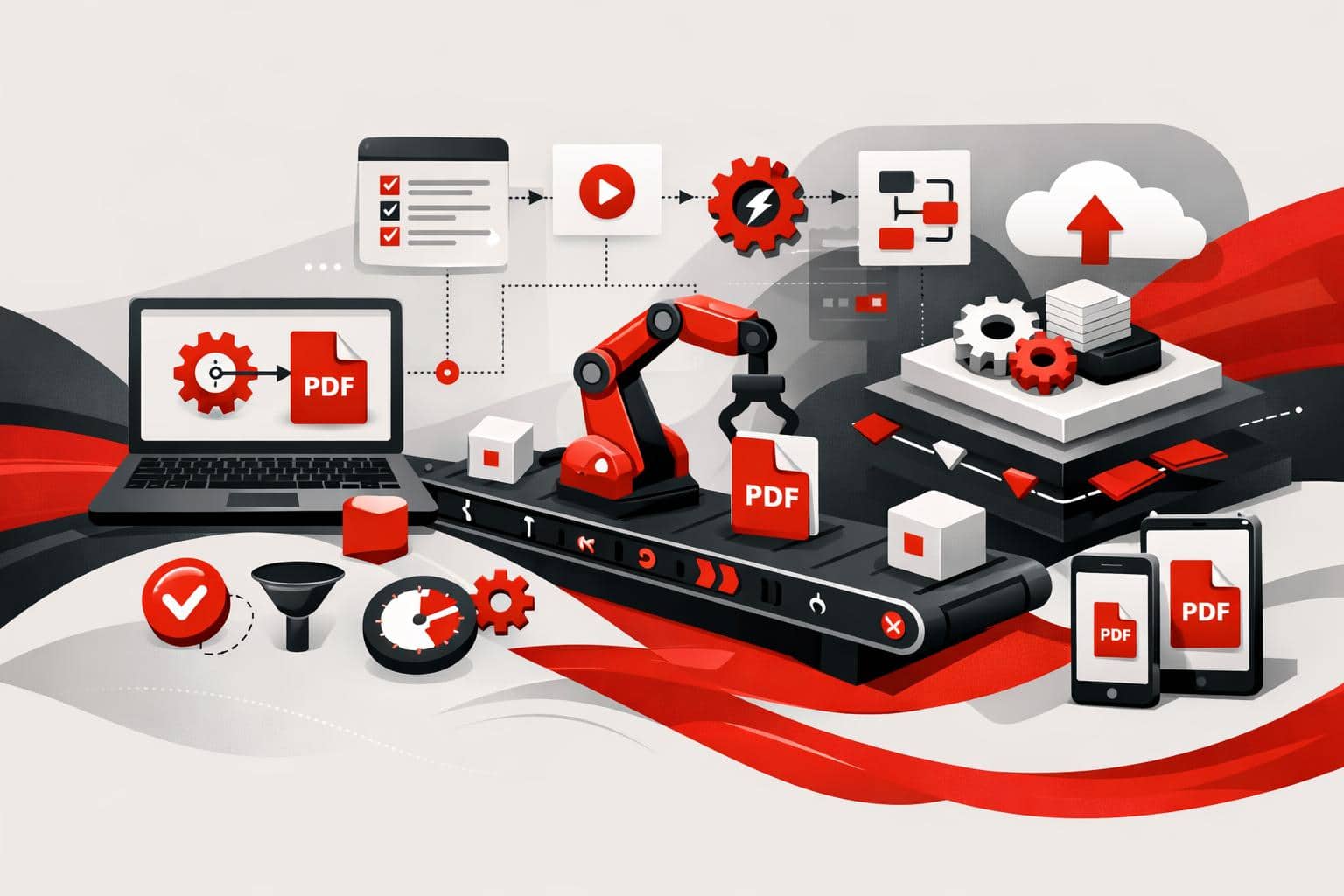
iLovePDF und iLoveSign ermöglichen Teams jetzt, PDF-Verarbeitung und elektronische Signaturen direkt in Microsoft Power Automate zu automatisieren. Der praktische Vorteil ist simpel: Ein Dokument kann komprimiert, konvertiert, geschützt, archiviert und zur Signatur versendet werden, ohne dass es jemand herunterladen, manuell bearbeiten und wieder hochladen muss.
Warum das für Workflow-Automatisierung wichtig ist
Power Automate übernimmt für viele Microsoft 365-Teams bereits Genehmigungen, Benachrichtigungen, Formulareingänge und die Weiterleitung von Dateien. Der Schwachpunkt war oft der PDF-Schritt: Jemand musste weiterhin ein separates Tool öffnen, eine Datei verkleinern, Seiten zusammenführen, Schutz hinzufügen oder einen Vertrag zur Signatur versenden.
Die Connectors von iLovePDF und iLoveSign machen diese PDF-Schritte zu normalen Power Automate-Aktionen. Ein Flow kann ein Dokument aus SharePoint, OneDrive, Outlook, Power Apps oder einer öffentlichen Datei-URL empfangen, es verarbeiten und die fertige Datei an das nächste System übergeben.
Eine hilfreiche Art, die Marktauswirkung einzuordnen, ist das Drei-Ebenen-Modell der Dokumentenautomatisierung:
Verbindungsebene, also Dateien zwischen Apps wie Outlook, SharePoint, OneDrive und Power Apps verschieben.
Intelligenz, also Dokumente durchsuchbar, kleiner, besser formatiert oder bereit für die Archivierung machen.
Vertrauen, also Passwortschutz, prüffreundliche Formate und elektronische Signaturen hinzufügen.
Die Entscheidungsregel ist klar: Automatisiere eine PDF-Aufgabe, wenn derselbe Dokumentenschritt mindestens wöchentlich vorkommt, klaren Regeln folgt und keine menschliche Beurteilung des Dokumentinhalts erfordert. Setze weiter auf manuelle Prüfung, wenn juristische Auslegung, sensible Ausnahmefälle oder Verhandlungen im Spiel sind.
Was die beiden Connectors leisten
Ein Power Automate-Connector ist die Brücke, über die ein Workflow einen anderen Dienst aufrufen kann. Microsoft beschreibt Connectors als wiederverwendbare Integrationen, die Aktionen und Trigger aus externen Systemen bereitstellen, damit Teams einen Prozess zusammenstellen können, ohne die Integration von Grund auf selbst zu bauen. Die Connector-Dokumentation von Microsoft erklärt das allgemeine Modell ausführlicher auf Microsoft Learn.
Die neue Einrichtung verteilt die Arbeit auf zwei Connectors. iLovePDF übernimmt die Dateivorbereitung und Konvertierung, während iLoveSign den Signaturprozess abwickelt. Beide werden von Microsoft als Preview-Connectors geführt; iLovePDF erscheint im Connector-Katalog als iLovePDFv2.
Connector
Hauptzweck
Typische Aktionen
Am besten geeignet für
iLovePDFv2
PDF-Verarbeitung in automatisierten Workflows
Komprimieren, zusammenführen, aufteilen, drehen, schützen, entsperren, Wasserzeichen hinzufügen, Seitenzahlen hinzufügen, OCR, Office zu PDF, Bild zu PDF, PDF zu JPG, PDF zu PDF/A
Teams, die Dokumente vor dem Speichern oder Versenden vorbereiten, bereinigen, archivieren oder vereinheitlichen
iLoveSign
Elektronische Signaturen in automatisierten Workflows
Teams, die Verträge, Genehmigungen, HR-Formulare oder Kundendokumente zur Signatur versenden
iLovePDF für die Dokumentenverarbeitung
Der iLovePDF-Connector deckt die wiederkehrenden Bearbeitungsschritte ab, die einen Workflow normalerweise unterbrechen. Er kann Dateigrößen reduzieren, Dateien kombinieren, Seitenbereiche aufteilen, die Seitenausrichtung korrigieren, Wasserzeichen hinzufügen, Seitenzahlen einfügen, Passwortschutz anwenden, den Schutz von Dateien entfernen, die der Nutzer öffnen darf, und Dokumente in Formate wie PDF/A oder JPG konvertieren.
OCR ist eine der nützlichsten Aktionen für Geschäftsprozesse. OCR, also optische Zeichenerkennung, wandelt gescannten Text in durchsuchbaren Text um. Das ist wichtig, wenn Rechnungen, Lieferscheine, unterschriebene Formulare oder archivierte PDFs später nach Name, Nummer, Datum oder Stichwort gefunden werden müssen.
Die Microsoft-Referenzseite zu iLovePDFv2 listet unterstützte Vorgänge und Connector-Anforderungen auf. Für Teams, die Dateigrößen noch manuell handhaben, erklärt iLovePDF außerdem Komprimierungsoptionen in seinem Leitfaden zum Reduzieren der PDF-Dateigröße.
iLoveSign für elektronische Signaturen
Der iLoveSign-Connector ergänzt dieselbe Automatisierungskette um Signaturen. Ein Flow kann ein vorbereitetes PDF an eine oder mehrere Personen senden, festlegen, wo jede Signatur erscheinen soll, Teilnehmerrollen zuweisen, ein Ablaufzeitfenster setzen und Erinnerungen auslösen, wenn eine unterzeichnende Person nicht reagiert.
Unterzeichnende brauchen kein iLoveSign-Konto. Sie erhalten einen Link und schließen die Signatur über diese Anfrage ab. So bleibt der Prozess für Kunden, Lieferanten, Bewerber und externe Partner einfach nutzbar.
Die Microsoft-Referenzseite zu iLoveSign beschreibt die Aktion PDF unterschreiben, einschließlich Namen und E-Mail-Adressen der Unterzeichnenden, Signaturpositionen, Ablauftagen, Erinnerungseinstellungen, Seiten und Signaturgröße. Für eine breitere Erklärung der Signaturoptionen zeigt das Tool PDF unterschreiben von iLovePDF den Produktablauf zum Signieren eines Dokuments oder zum Einladen anderer Personen zur Signatur.
Ein praktisches Workflow-Beispiel
Ein Onboarding-Flow für Kunden zeigt den Wert besser als eine Funktionsliste. Ein Kunde füllt ein Formular in Power Apps aus, Power Automate erstellt aus den Antworten ein PDF, und die Datei landet in einem SharePoint-Ordner.
Der Flow ruft dann iLovePDF auf, um das PDF zu komprimieren, es für die langfristige Speicherung in PDF/A umzuwandeln und Passwortschutz hinzuzufügen, falls das Dokument sensible Kontoinformationen enthält. Sobald das Dokument bereit ist, sendet iLoveSign dieselbe Datei mit einem Signaturfeld auf der letzten Seite und einer Erinnerung nach mehreren Tagen an den Kunden.
Nach der Signatur kann das fertige Dokument per E-Mail an den Kunden gesendet und automatisch in der richtigen SharePoint-Bibliothek gespeichert werden. Das Ergebnis sind nicht nur weniger Klicks, sondern auch ein saubererer Prüfpfad, weniger Versionskonflikte und weniger Abhängigkeit davon, dass eine einzelne Person an den nächsten Schritt denkt.
Wo Teams dasselbe Muster anwenden können
Finanzen, OCR auf Rechnungs-PDFs anwenden, sie komprimieren und in der richtigen SharePoint-Bibliothek ablegen.
HR, ein Angebotsschreiben mit Richtliniendokumenten zusammenführen, Seitenzahlen hinzufügen und das Paket zur Signatur versenden.
Recht, abgeschlossene Vereinbarungen in PDF/A konvertieren und internen Prüfkopien ein vertrauliches Wasserzeichen hinzufügen.
Vertrieb, ein Word-Angebot in PDF umwandeln, mit einem Passwort schützen und den Vertrag nach der Freigabe zur Kundensignatur weiterleiten.
Betrieb, gescannte Lieferscheine drehen, zu einem Tagesbericht zusammenführen und die Datei in OneDrive speichern.
So richtest du es ein
Teams brauchen ein iLoveAPI-Entwicklerkonto und einen API-Schlüssel. iLoveAPI ist die Entwicklerplattform hinter den PDF- und Signaturtools, und die Dokumentation ist unter iLoveAPI verfügbar.
Erstelle oder öffne ein iLoveAPI-Entwicklerkonto.
Erstelle ein Projekt und kopiere den öffentlichen Schlüssel aus dem Entwickler-Dashboard.
Öffne Power Automate und erstelle einen neuen Flow oder bearbeite einen bestehenden.
Füge eine Aktion hinzu und suche nach iLovePDF, iLovePDFv2 oder iLoveSign.
Erstelle die Connector-Verbindung, indem du bei Aufforderung den API-Schlüssel eingibst.
Wähle die Dateiquelle aus, konfiguriere die Aktionseinstellungen, speichere den Flow und teste ihn mit einer echten Beispieldatei.
Der beste Einstieg ist ein klar begrenzter Prozess mit geringem Risiko. Automatisiere zum Beispiel die Komprimierung von Rechnungen vor der Archivierung oder die Weiterleitung von Verträgen zur Signatur nach einer internen Freigabe. Sobald dieser erste Flow zuverlässig läuft, kannst du OCR, PDF/A-Konvertierung, Wasserzeichen oder Speicherregeln hinzufügen.
Weitere Infos, ein Video-Tutorial und eine Version ganz ohne Upload findest du auf unserer Seite PDF unterschreiben.
Limits, Lizenzen und Dokumentenverarbeitung
Beide Connectors sind Premium-Connectors in Power Automate, Power Apps und Copilot Studio. In Azure Logic Apps führt Microsoft sie als Standard-Connectors. Sie sind in den meisten kommerziellen Regionen verfügbar, mit Ausnahmen für US Government GCC, GCC High, die von 21Vianet betriebene China Cloud und Umgebungen des US Department of Defense.
Jeder Nutzer erstellt eine eigene Verbindung mit einem aktiven Schlüssel, daher wird die Verbindung nicht automatisch im Team geteilt. Microsoft nennt ein Drosselungslimit von 100 Aufrufen pro Verbindung alle 60 Sekunden. Das reicht für viele Office-Workflows aus, sollte bei stark batchlastigen Prozessen aber trotzdem eingeplant werden.
Große Dateien über 25 MB können verarbeitet werden, brauchen aber unter Umständen länger. Der iLoveSign-Connector verarbeitet ein Dokument pro Signaturprozess. Mehrteilige Signaturpakete sollten daher entweder zuerst mit iLovePDF zusammengeführt oder über separate Signaturaktionen abgewickelt werden.
Laut der Dokumentation zu Sicherheit und Datenschutz von iLovePDF nutzt die Plattform verschlüsselte Übertragung und Speichermechanismen, veröffentlicht Aufbewahrungspraktiken und gibt an, dass verarbeitete Dateien innerhalb von zwei Stunden automatisch gelöscht werden, mit separaten Aufbewahrungsregeln für signierte Dokumente. Teams, die mit regulierten oder hochvertraulichen Materialien arbeiten, sollten interne Richtlinien trotzdem prüfen, bevor sie Dokumente über einen externen Dienst senden.
Der wichtigere Punkt ist operativ. PDF-Arbeit sollte nicht länger als manueller Nachgedanke außerhalb des Workflows liegen. Wenn Dokumentenvorbereitung und Signatur zu vollwertigen Power Automate-Schritten werden, können Teams Prozesse bauen, die schneller, besser überwachbar und weniger abhängig von Copy-and-Paste-Büroarbeit sind.
iLovePDF ist auf der Fenalaw 2026 in São Paulo dabei und zeigt Kanzleien, wie alltägliche PDF-Arbeit von individuellen Abkürzungen zu gesteuerten Workflows für das ganze Büro werden kann. Das Unternehmen findest du vom 27. bis 29. Oktober in Rua 05, Stand 22. Mit dem Code ILOVEPDF20 gibt es 20 % Rabatt auf Premium-Tickets für Teilnehmende.
Infos zur Fenalaw 2026 für Rechtsteams
Die Fenalaw 2026 findet am 27., 28. und 29. Oktober im Transamerica Expo Center in São Paulo statt. Auf der offiziellen Event-Website findest du Kongress-Sessions, Zugang zur Ausstellung, Registrierungsinfos und die neuesten Programm-Updates für Juristinnen und Juristen, Kanzleien, Legal-Ops-Teams und Rechtsabteilungen in Unternehmen.
Laut Veranstaltungsinformationen läuft der Kongress von 09:00 bis 18:30 Uhr, der Zugang für Kongressteilnehmende beginnt ab 08:00 Uhr. Die Ausstellungsfläche ist von 08:00 bis 20:00 Uhr geöffnet, und die Besucherregistrierung läuft in der Regel von 09:00 bis 19:00 Uhr.
iLovePDF-Nutzer können beim Checkout den Code ILOVEPDF20 eingeben und 20 % auf jedes Premium-Ticket erhalten. Kanzleien, die mehrere Personen schicken, sollten den Code für jede berechtigte Registrierung nutzen, statt das später als Erstattungsaufgabe zu behandeln.
Von schnellen PDF-Korrekturen zu gemeinsamen Workflows
Viele Rechtsteams nutzen iLovePDF zuerst für kleine, dringende Aufgaben: Anlagen zusammenführen, zu große Scans verkleinern, Dateien konvertieren, Unterschriften hinzufügen oder ein Dokument vor der Einreichung bereinigen. Diese Nutzung von unten nach oben ist ein klares Signal: Menschen behalten ein Tool, wenn es ohne Schulung Zeit spart.
Der Fenalaw-Ansatz ist breiter. Statt dass mehrere Mitarbeitende mit getrennten Konten und eigenen Gewohnheiten arbeiten, legt das Unternehmen den Fokus auf gemeinsamen Zugriff, zentrale Verwaltung, Abrechnung für Unternehmen und eine einheitlichere Einrichtung für Teams.
Ein praktisches Beispiel ist eine wöchentliche Prozessakte. Eine Rechtsanwaltsfachangestellte erhält gescannte Anlagen, nutzt OCR, damit der Text durchsuchbar wird, führt die Dateien zu einer indexierten PDF zusammen, komprimiert das Ergebnis für die Einreichung und sendet einen Vergleichsentwurf zur Unterschrift. Mit einem verwalteten Teamkonto lässt sich dieser Workflow leichter wiederholen, überwachen und unterstützen.
Für Kanzleien, die diesen Schritt prüfen, ist die einfachste Entscheidungsregel klar: Wenn eine PDF-Aufgabe Mandantendaten berührt, sich jede Woche wiederholt oder mehr als eine Person einbindet, gehört sie in einen verwalteten Workflow und nicht in eine individuelle Notlösung.
Der Markt lässt sich mit einem kompakten Dreiklang beschreiben: Tempo, Routineaufgaben müssen Minuten statt Stunden dauern, Kontrolle, Administratoren brauchen Einblick in Nutzer und Einstellungen, und Nachweisbarkeit, regulierte Teams brauchen Dokumentation, die IT- und Mandantenprüfungen standhält.
Compliance-Fragen, die Rechtsteams stellen sollten
Kleine und mittelgroße Kanzleien starten meist mit Produktivität. Regulierte Kanzleien und Rechtsabteilungen in Unternehmen starten mit Nachweisen und fragen, wohin Dokumente gehen, wie der Zugriff gesteuert wird, welche Zertifizierungen es gibt und was einem Auditor oder dem Sicherheitsteam eines Mandanten gezeigt werden kann.
Am Stand will iLovePDF beide Gruppen ansprechen. Für alltägliche juristische Nutzer geht es um schnellere Dokumentenbearbeitung. Für Legal Operations, Compliance und IT-Einkäufer verschiebt sich der Fokus auf Administrationskontrollen, benannte Nutzer, Datenverarbeitung, Zertifizierung und Dokumentation.
Zielgruppe
Hauptproblem
Nützlichstes Gespräch am Stand
Kleine Kanzlei
Zu viel manuelle PDF-Arbeit in verschiedenen Mandaten
Gemeinsame Tools zum Zusammenführen, Aufteilen, Komprimieren, Konvertieren, für OCR und Unterschriften
Mittelgroße Kanzlei
Verschiedene Teams arbeiten mit unterschiedlichen Dokumentengewohnheiten
Teamkonten, gemeinsame Workflows, Nutzerverwaltung und klare Abrechnung
Rechtsabteilung im Unternehmen
Sicherheitsprüfung und Governance für Mandanten- und Unternehmensdaten
Zertifizierung, Aufbewahrung, Verschlüsselung, Verarbeitungsoptionen und prüfbereite Dokumentation
Schwärzungen verdienen besondere Aufmerksamkeit. Ein schwarzes Rechteck über Text ist keine echte Schwärzung, wenn der ursprüngliche Inhalt weiterhin in der Datei steckt. Rechtsteams sollten Tools verwenden, die den zugrunde liegenden Inhalt entfernen und ihn nicht nur optisch verdecken.
PDF/A ist ein weiteres Thema für Legal Operations. Das Format ist für die langfristige Archivierung gedacht, was wichtig ist, wenn Verträge, Schriftsätze und Unterlagen auch Jahre später lesbar bleiben müssen. iLovePDF führt PDF zu PDF/A unter seinen Tools auf und dokumentiert die zugehörige Unterstützung auf den wichtigsten Produktseiten.
Wo die Dokumentenverarbeitung stattfindet
Die sensibelste Frage für Rechtsteams ist nicht, ob ein Tool praktisch ist. Entscheidend ist, ob privilegiertes oder vertrauliches Material die Kanzlei verlässt, wie lange es verfügbar bleibt und wer während der Verarbeitung darauf zugreifen kann.
iLovePDF gibt an, dass das Business-Angebot Verschlüsselung, Compliance-Unterstützung, Zwei-Faktor-Authentifizierung, zentrale Kontoverwaltung und die automatische Löschung verarbeiteter Dateien innerhalb von zwei Stunden umfasst. Die Sicherheitsseite beschreibt außerdem die ISO/IEC 27001-Zertifizierung und Praktiken zum Datenschutz.
Für Dokumente, die nicht hochgeladen werden sollten, bietet iLovePDF Desktop einen lokalen Verarbeitungsweg. Die Desktop-Produktseite beschreibt die Verarbeitung auf dem eigenen Computer der Nutzerin oder des Nutzers. Das ist die relevante Option, wenn ein Fall, eine Mandantenrichtlinie oder eine interne Regel lokale Bearbeitung verlangt.
Daraus ergibt sich eine praktische Regel für Rechtsteams: Nutzt Online-Verarbeitung für risikoarme Routinearbeit, wenn die Richtlinie es erlaubt, nutzt Desktop-Verarbeitung für privilegierte, hochvertrauliche oder mandantenseitig eingeschränkte Dateien, und dokumentiert die Entscheidung, bevor eine Sicherheitsprüfung das Thema erzwingt.
Der Besuch an einem Legal-Tech-Stand funktioniert am besten, wenn das Team mit einem echten Engpass kommt. „Die Vertragsunterzeichnung dauert vier Tage“ führt zu einer viel konkreteren Antwort als ein allgemeiner Produktüberblick, weil der Anbieter einen realen Workflow abbilden kann, statt nur eine generische Tour zu geben.
Bring die Person mit, die die Aufgabe tatsächlich erledigt, nicht nur die Person, die das Budget freigibt. Paralegals, Assistenzen und Legal-Ops-Mitarbeitende wissen meist am besten, wo Dokumentenarbeit hakt, welche Dateien unordentlich ankommen, welche Scans die Suche kaputtmachen und welche Unterschriftsschritte vermeidbare Verzögerungen verursachen.
Früh buchen, Termine rund um die Stoßzeiten der Ausstellung sind schnell weg.
Ein Beispiel mitbringen, ein vertrautes Dokument zeigt mehr als eine perfekt vorbereitete Demo-Datei.
Nach Kontrollen fragen, besonders zu Nutzerverwaltung, Aufbewahrung und lokaler Verarbeitung.
Täglich Zeit sparen, blocke nach jedem Messetag 30 Minuten, um Notizen in konkrete Schritte zu übersetzen.
Das nützlichste Ergebnis ist keine Broschüre. Es ist ein kurzer Plan, der festlegt, welche Dokumentenaufgaben in ein gemeinsames Konto wechseln, welche Dateien lokal bleiben müssen, wer den Zugriff verwaltet und welche Compliance-Unterlagen die IT als Nächstes braucht.
Die Fenalaw bietet Rechtsteams eine kompakte Möglichkeit, diesen Plan persönlich zu testen. Für iLovePDF ist die Botschaft klar: Das Produkt, das viele Anwältinnen und Anwälte bereits für schnelle PDF-Aufgaben nutzen, wird als verwaltete Dokumentenplattform für das ganze Büro positioniert.
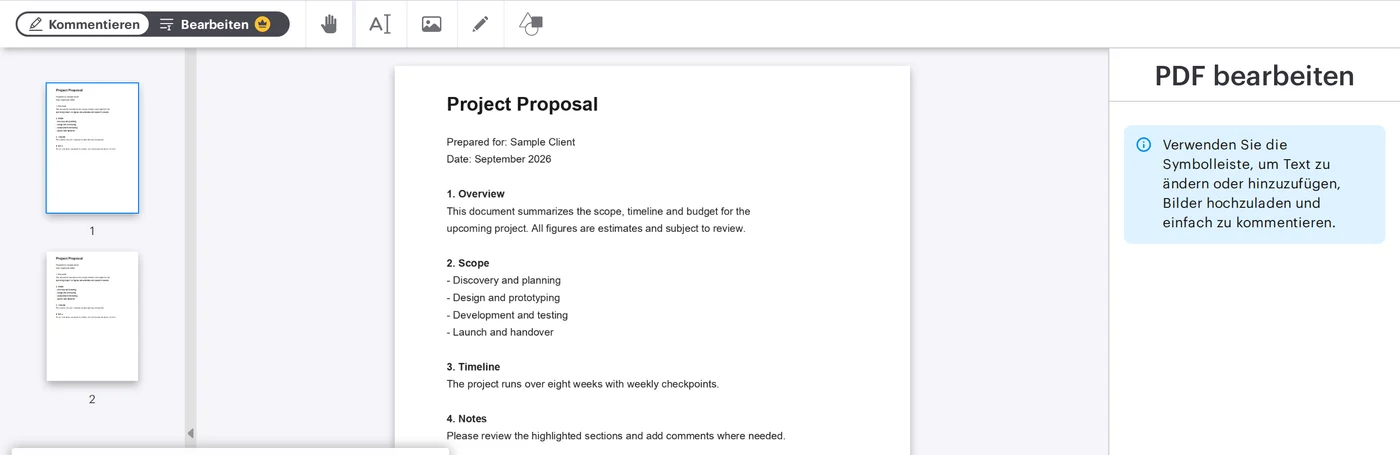
Am schnellsten schreibst du in eine PDF, indem du sie in einem Online-Editor öffnest, Text, Zeichnungen, Formen, Kommentare oder Bilder hinzufügst und anschließend die aktualisierte Datei herunterlädst. iLovePDF bietet das mit seinem PDF Editor, sodass einfache Anmerkungen direkt im Browser möglich sind, ohne Desktop-Software zu installieren.
Die schnellste Methode im Browser
Für einfache PDF-Bearbeitungen ist der Ablauf im Browser ganz direkt. Öffne den Editor, lade das Dokument hoch, wähle ein Markierungswerkzeug aus, platziere den neuen Inhalt an der richtigen Stelle, wende die Änderung an und lade die fertige Datei herunter.
Text, füge getippte Notizen, Korrekturen, Beschriftungen oder kurze Erklärungen hinzu.
Zeichnen, markiere einen Abschnitt von Hand, unterstreiche einen Satz oder kreise ein visuelles Detail ein.
Layout-Kontrolle, ändere Position, Größe, Farbe und Formatierung der hinzugefügten Elemente, bevor du speicherst.
Ein praktisches Beispiel ist Feedback von Lehrkräften. Eine Lehrkraft kann eine Schülerarbeit hochladen, kurze getippte Kommentare neben schwächere Absätze setzen, eine falsche Berechnung einkreisen, einen Sticker mit der Abschlussnote hinzufügen und die kommentierte PDF zurückgeben, ohne die Datei in ein anderes Format umzuwandeln.
Weitere Infos und ein Video-Tutorial findest du auf unserer Seite PDF bearbeiten.
Was du einer PDF hinzufügen kannst
PDF-Anmerkungen sind nicht dasselbe wie das vollständige Umschreiben eines Dokuments. Meist bedeutet es, neue Informationen über die vorhandene Seite zu legen, zum Beispiel Notizen, Hervorhebungen, Formen oder visuelle Markierungen.
Der Editor von iLovePDF unterstützt gängige Markierungsaufgaben, darunter getippte Textfelder, Freihandzeichnungen, eingefügte Bilder, Formen, gerade Linien, Kommentare und Hervorhebungen. Damit eignet er sich zum Prüfen von Verträgen, Kommentieren von Designentwürfen, Markieren von Lernnotizen oder Erklären von Änderungen in einer Broschüre.
Ein hilfreiches Mini-Modell lautet markieren, erklären, freigeben. Markiere den Bereich, der Aufmerksamkeit braucht, erkläre die Änderung mit einer kurzen Notiz und gib den Punkt dann mit einem visuellen Hinweis frei oder lehne ihn ab. So bleibt PDF-Feedback gut lesbar, statt die Seite in eine überfüllte Kommentarwand zu verwandeln.
PDFs auf dem Smartphone bearbeiten
PDF-Bearbeitungen sind nicht auf den Laptop beschränkt. Die App iLovePDF Mobile macht aus einem iOS- oder Android-Gerät einen mobilen PDF-Editor für schnelle Dokumentenarbeit unterwegs.
Die mobile Version ist besonders praktisch, wenn es eher ums Prüfen als um aufwendige Formatierung geht. Du kannst Kommentare hinzufügen, Seiten mit Anmerkungen versehen, Text hervorheben, Dokumente unterschreiben, Papierdateien scannen und PDFs direkt auf dem Smartphone oder Tablet verwalten.
Sicherheit und Umgang mit Dateien
Jeder Online-Ablauf für PDFs sollte danach beurteilt werden, wie er mit hochgeladenen Dokumenten umgeht. Laut Unternehmen verwendet iLovePDF verschlüsselte Verbindungen, erfüllt die Anforderungen der DSGVO und löscht verarbeitete Dateien automatisch innerhalb von zwei Stunden. Die Sicherheitsseite nennt außerdem eine ISO-Zertifizierung und weitere Maßnahmen zum Datenschutz.
Die klare Entscheidungsregel ist einfach: Nutze Online-Bearbeitung für normale Schulaufgaben, Angebote, Handbücher und geschäftliche Dokumente mit geringem Risiko. Bei hochsensiblen Rechts-, Medizin-, Finanz- oder vertraulichen Unternehmensdateien solltest du zuerst interne Vorgaben prüfen und ein freigegebenes lokales oder Enterprise-Tool in Betracht ziehen.
Wann dieser Ablauf sinnvoll ist
Der Browser-Editor eignet sich am besten für schnelle Anmerkungen, nicht für den tiefen Umbau eines Dokuments. Er funktioniert gut, wenn die ursprüngliche PDF optisch unverändert bleiben soll und das hinzugefügte Material nur bestimmte Punkte erklären, korrigieren oder hervorheben muss.
Nutze ihn, wenn Geschwindigkeit wichtiger ist als ein neues Design. Wenn du ganze Abschnitte umschreiben, Tabellen neu aufbauen oder einen langen Bericht umstrukturieren willst, ist es meistens sauberer, das Quelldokument zu bearbeiten, statt viele Änderungen über die PDF zu legen.
iLovePDF bringt Dokumentenarbeit über manuelle Uploads hinaus: mit zwei Automatisierungswegen, nämlich No-Code-Connectors für Teams, die schnell bessere Workflows wollen, und iLoveAPI für Entwickler, die PDF-, Bild- und Signaturfunktionen direkt in ihre eigene Software integrieren möchten.
Was sich ändert, wenn Dokumente von selbst laufen
Die meiste PDF-Arbeit ist nicht besonders anspruchsvoll. Sie ist nur wiederholend, zerstückelt und in vielen kleinen Schritten teuer. Rechnungen komprimieren, Vertragsanhänge zusammenführen, Dateien konvertieren, Bilder skalieren, Signaturen anfordern und das Ergebnis ablegen: Das ist klassischer Workflow-Ballast.
Automatisierung nimmt den Menschen aus der Klickstrecke heraus. Ein Auslöser startet den Vorgang, zum Beispiel ein neuer E-Mail-Anhang, ein genehmigtes Angebot oder ein hochgeladenes Produktbild. Danach führt der Workflow die nötigen Dokumentenschritte aus, ohne dass noch einmal jemand manuell eingreifen muss.
Der Markt lässt sich inzwischen in ein einfaches dreiteiliges Modell aufteilen: verbinden für No-Code-Workflow-Automatisierung, einbetten für API-gesteuerte Produktfunktionen und interpretieren für KI-fähige Dokumentenintelligenz. iLovePDF ist mit iLovePDF, iLoveSign, iLoveIMG und iLoveAPI jetzt in allen drei Ebenen vertreten.
No-Code-Automatisierung für die tägliche Dateiarbeit
No-Code ist der schnellste Weg, wenn es darum geht, die Tools zu verbinden, die ein Team bereits nutzt. Plattformen wie Zapier, Make, Microsoft Power Automate und n8n können Aktionen von iLovePDF, iLoveSign und iLoveIMG durch typische Geschäftsereignisse auslösen. Die Integrationsseite von iLoveAPI listet Connectors für PDF-, Bild- und E-Signatur-Workflows auf.
Ein praktisches Beispiel ist ein Posteingang für die Kreditorenbuchhaltung. Wenn ein Lieferant eine große PDF-Rechnung schickt, kann der Workflow die Datei komprimieren, sie mit Lieferantennamen und Datum umbenennen, im richtigen Cloud-Ordner speichern und das Finanzteam im Chat benachrichtigen. Mitarbeitende prüfen dann die Rechnung, nicht die Dateiverwaltung.
Dasselbe Prinzip gilt für Vertrieb und Marketing. Ein unterschriebenes Angebot kann mit einer Leistungsbeschreibung zusammengeführt und archiviert werden, während ein neuer Stapel Produktfotos vor dem Hochladen in den Onlineshop skaliert und optimiert wird. Der Nutzen summiert sich, denn zehn kleine Automatisierungen können jede Woche Hunderte wenig wertvolle Klicks einsparen.
Komprimieren: Große PDFs direkt beim Eingang verkleinern.
Signieren: Freigegebene Dokumente in einen E-Signatur-Workflow senden.
Konvertieren: PDFs, Bilder oder Office-Dateien ins benötigte Format umwandeln.
Ablegen: Fertige Dokumente in den richtigen Ordner oder Datensatz verschieben.
Odoo bringt Dokumentenaufgaben direkt in den Datensatz
Die neuen Odoo-Connectors sind wichtig, weil ERP-Arbeit an Schwung verliert, wenn Nutzer ständig zwischen Tabs wechseln. In Odoo liegen oft Kunden-, Rechnungs-, Angebots-, Vertrags- oder HR-Datensätze. Darum sollte die Dokumentenaktion auch genau dort stattfinden.
Der iLovePDF-Connector für Odoo bringt PDF-Komprimierung in Odoo Documents, inklusive Massenkomprimierung und Einblicken in Dateigrößen. So bleiben Anhänge kleiner, ohne Nutzer aus dem Geschäftsdokument herauszureißen, an dem sie gerade arbeiten.
Im Vertrieb heißt das: Ein Angebot kann direkt aus dem Opportunity-Kontext zur Signatur weiterlaufen. In der Finanzabteilung können große Anhänge vor dem Speichern oder Teilen komprimiert werden. Für Rechtsabteilung und Operations reduziert es die riskante Gewohnheit, sensible Dateien herunterzuladen, anderswo zu verarbeiten und das Ergebnis wieder hochzuladen.
Der API-Weg für Produktteams
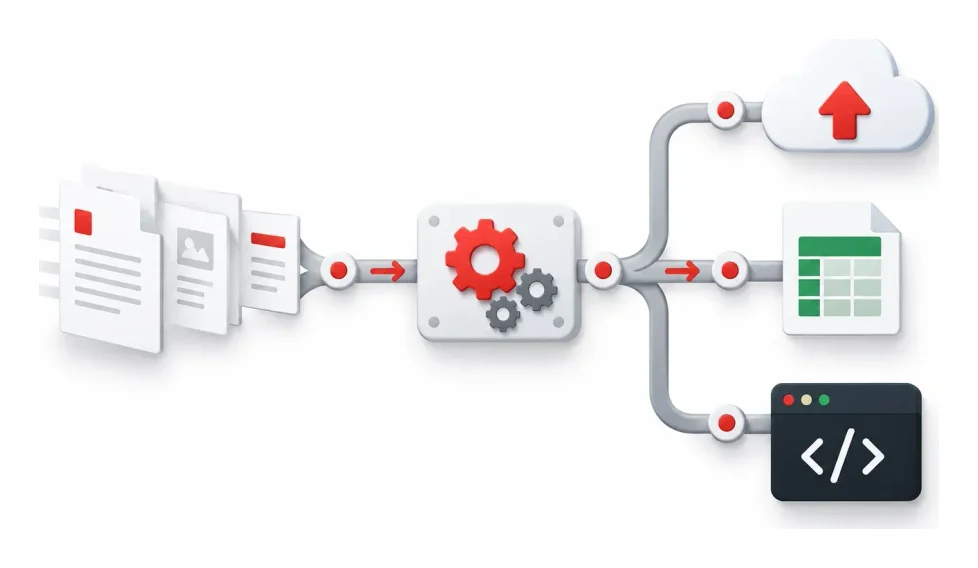
No-Code löst Routineabläufe. Die API löst Produktintegration. iLoveAPI stellt PDF-, Bild- und Signaturfunktionen über eine REST API bereit, damit Entwickler Dokumentenverarbeitung direkt in interne Plattformen, SaaS-Produkte, Kundenportale und Backend-Pipelines einbauen können.
Die offizielle API-Referenz beschreibt einen Aufgabenfluss, bei dem ein Job gestartet, Dateien hochgeladen, verarbeitet und anschließend die Ergebnisse heruntergeladen werden. Dieselbe Dokumentation führt unterstützte PDF-Tools wie Zusammenführen, Aufteilen, Komprimieren, Schützen, OCR, Wasserzeichen, Office-Konvertierung und PDF in Markdown auf.
Fünf KI-Tools erweitern den Workflow
Die neueren KI-Tools bringen iLoveAPI von reiner Dateibearbeitung hin zu echtem Dokumentenverständnis. Summarize kann lange Dokumente verdichten, PDF-Formulare kann Felder erkennen oder ausfüllen, Smart Split kann gebündelte Dokumente nach Inhalt trennen, PDF in Markdown kann strukturierten Text für Websites und KI-Systeme erzeugen, und Translate kann Dokumentinhalte über Sprachgrenzen hinweg nutzbar machen.
Dieser Schritt ist wichtig, weil moderne Dokumentenpipelines oft Suchindizes, Sprachmodelle, Compliance-Systeme oder Kunden-Dashboards speisen. Ein PDF, das zu sauberem Markdown, einer kurzen Zusammenfassung und strukturierten Formulardaten wird, ist nicht mehr nur eine Datei. Es wird zu verwertbarem Geschäftseingang.
Python-Unterstützung senkt die Einstiegshürde für Entwickler
Die API unterstützt jetzt neben PHP, .NET, Ruby und Node.js auch Python. Die offizielle iLovePDF-Organisation auf GitHub enthält Bibliotheken und Beispiele, und die Python-Bibliothek deckt Automatisierungsaufgaben wie Komprimierung, Zusammenführen, Aufteilen, Konvertierung, Schutz und PDF in Markdown ab.
Das ist wichtig für KI- und Datenteams, weil Python in vielen Stacks für Dokumentenintelligenz die Standardsprache ist. Entwickler können eine Dokumentenpipeline in derselben Sprache prototypisieren, die sie auch für Datenextraktion, Auswertung und Modellorchestrierung verwenden.
So wählst du den richtigen Weg
Die Entscheidungsregel ist einfach: Wähle No-Code, wenn der Workflow bestehende Apps verbindet, und wähle die API, wenn die Dokumentenfunktion direkt in Software leben muss. Wenn ein Finanzmanager den Prozess als „wenn das passiert, mach jenes“ beschreiben kann, reicht No-Code meistens aus. Wenn ein Entwickler Authentifizierung, eigene Logik, Volumenverarbeitung oder eine native Nutzererfahrung braucht, ist die API die sauberere Grundlage.
Weg
Am besten geeignet für
Typische Nutzer
Hauptvorteil
No-Code-Connectors
Wiederkehrende Aufgaben über bestehende Apps hinweg automatisieren
Operations, Finanzen, Marketing, Vertrieb
Schnelle Einrichtung ohne Entwicklerzeit
Odoo-Connectors
Dokumente innerhalb von ERP-Datensätzen komprimieren und signieren
Teams, die hauptsächlich in Odoo arbeiten
Weniger Wechsel zwischen Systemen
REST API
Dokumententools in Produkte oder interne Plattformen einbetten
Entwickler und Produktteams
Mehr Kontrolle, Skalierung und native Integration
KI-Dokumententools
Dokumente für Modelle, Suche, Zusammenfassungen und Datenextraktion vorbereiten
Daten-, KI- und Automatisierungsteams
Macht statische Dateien zu strukturierten Workflow-Eingaben
Ein sinnvoller Rollout beginnt mit den Aufgaben, die am häufigsten wehtun. Automatisiere zuerst eingehende Komprimierung, Signaturweiterleitung, Vertragsarchivierung, Bildoptimierung und die Konvertierung von PDF in Markdown. Verschiebe erst dann besonders volumenstarke oder produktkritische Workflows in die API, wenn sich das Muster bewährt hat.
Sicherheit und nächste Schritte
Automatisierung ist nur dann nützlich, wenn Teams dem Dateipfad vertrauen können. iLovePDF sagt, dass die Dateiverarbeitung Verschlüsselung, DSGVO-orientierte Kontrollen und eine ISO-27001-Zertifizierung nutzt. Die Sicherheitsübersicht erklärt, wie hochgeladene Dateien während der Verarbeitung geschützt werden. Weitere Details findest du in der Erklärung zur Dateisicherheit des Unternehmens und auf der Business-Seite.
Der strategische Punkt ist nicht, dass jedes Dokument zu einem Automatisierungsprojekt werden sollte. Es geht darum, dass wiederholte Dateiarbeit nicht länger mit der eigentlichen Arbeit konkurrieren sollte. Starte mit No-Code für schnelle operative Entlastung, halte Odoo-Arbeit nach Möglichkeit in Odoo und nutze iLoveAPI, wenn Dokumentenverarbeitung Teil des Produkts selbst werden muss.
Am schnellsten fügst du Text in eine PDF ein, indem du einen Online-PDF-Editor nutzt, die Datei hochlädst, ein Textfeld auf der Seite platzierst, die Formatierung anpasst und das aktualisierte Dokument exportierst. Das funktioniert am besten für Kommentare, Beschriftungen, Datumsangaben, kurze Korrekturen und Titel. Größere Überarbeitungen solltest du dagegen meist zurück in Word oder ein anderes bearbeitbares Format umwandeln.
Die schnelle Antwort
Eine PDF ist dafür gemacht, das Layout zu bewahren, nicht sich wie eine normale Textverarbeitungsdatei zu verhalten. Deshalb sind kleine Ergänzungen mit einem browserbasierten Editor meist schneller erledigt als mit einer kompletten Dateikonvertierung.
Mit dem Tool PDF bearbeiten von iLovePDF kannst du Text, Kommentare, Formen, Markierungen und Bilder direkt über eine bestehende PDF legen. Der Editor ist besonders nützlich, wenn die ursprüngliche Word-, PowerPoint- oder Designdatei nicht verfügbar ist.
Der wichtige Unterschied ist einfach: Ein sichtbares Textfeld hinzuzufügen ist nicht dasselbe, wie das zugrunde liegende Dokument neu aufzubauen. Bei einem fehlenden Datum, einer kurzen Notiz oder einer Seitenbeschriftung spielt das selten eine Rolle. Bei einer Vertragsklausel, einem ganzen Absatz oder einem neu gestalteten Bericht aber schon.
Wann ein PDF-Editor das richtige Werkzeug ist
Ein Online-Editor ist die praktische Wahl, wenn die PDF bereits final ist und nur eine kleine sichtbare Ergänzung braucht. Typische Beispiele sind das Hinzufügen einer Kundenreferenznummer, einer Besprechungsnotiz, einer Signaturbeschriftung, eines Seitentitels oder einer kurzen Erklärung für eine prüfende Person.
Entscheidungsregel: Nutze einen PDF-Editor, wenn die Änderung in ein Textfeld passt und der umgebende Inhalt nicht neu umbrechen muss. Wenn die Bearbeitung Absatzlängen, Seitenumbrüche, Tabellen oder die Dokumentstruktur verändert, wandle die Datei zuerst mit einem Tool wie PDF in Word um.
Ein praktisches Beispiel: Ein Finanzteam erhält eine Lieferantenrechnung als gesperrte PDF und muss sie mit dem Zahlungsdatum als bezahlt markieren. Die Datei in einem Editor zu öffnen, ein kleines Textfeld neben der Rechnungssumme zu platzieren und die PDF zu exportieren, ist schneller, als beim Lieferanten nach der Quelldatei zu fragen.
So tippst du Text in eine PDF
Der Ablauf ist unkompliziert, weil der neue Text als bearbeitbares Element auf der PDF-Seite hinzugefügt wird. Die ursprüngliche Datei bleibt optisch unverändert, während du die hinzugefügte Ebene vor dem Export verschieben und gestalten kannst.
Öffne den Online-PDF-Editor.
Wähle eine PDF vom Computer, aus Google Drive oder aus Dropbox aus.
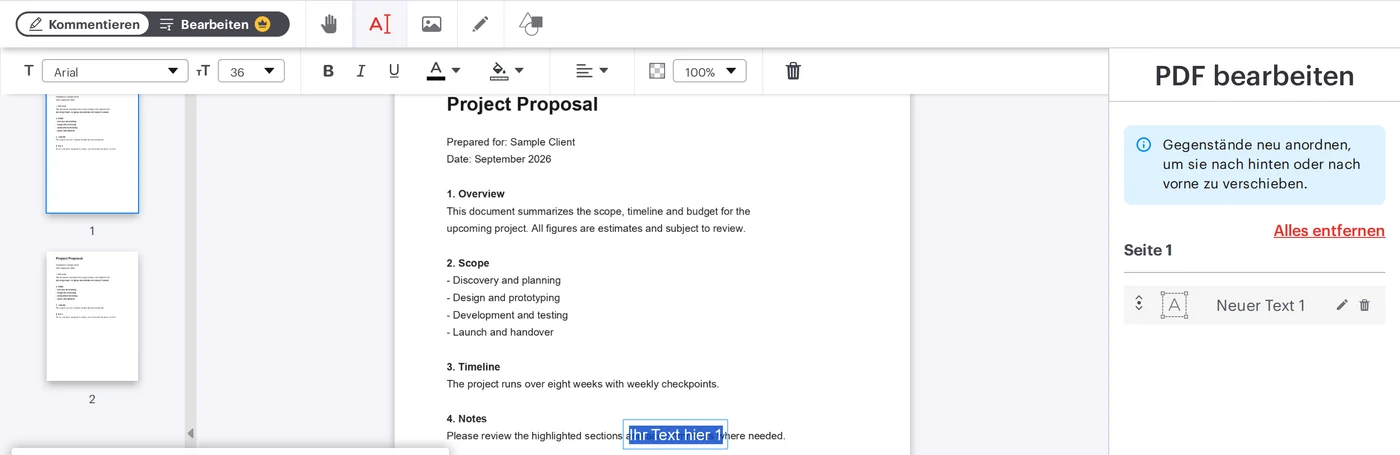
Wähle das Textwerkzeug in der Bearbeitungsleiste.
Tippe den neuen Text in das Textfeld ein.
Ziehe das Feld an die genaue Position auf der Seite.
Passe Schriftart, Größe, Farbe, Ausrichtung und Stil an.
Wende die Bearbeitung an und lade die aktualisierte PDF herunter oder speichere sie wieder im Cloud-Speicher.
Diese Methode ist besonders praktisch für Arbeiten in letzter Minute, weil sie das häufige Konvertierungsproblem vermeidet, bei dem sich Abstände, Schriftarten und Seitenumbrüche verschieben, sobald aus einer PDF eine Word-Datei wird.
Weitere Infos und ein Video-Tutorial findest du auf unserer Seite PDF bearbeiten.
Formatierungs- und Layout-Steuerung
Gute PDF-Bearbeitung bedeutet nicht nur Tippen. Der hinzugefügte Text muss so aussehen, als gehöre er auf die Seite, besonders bei Formularen, Berichten, Zertifikaten, Rechnungen und Kundendokumenten.
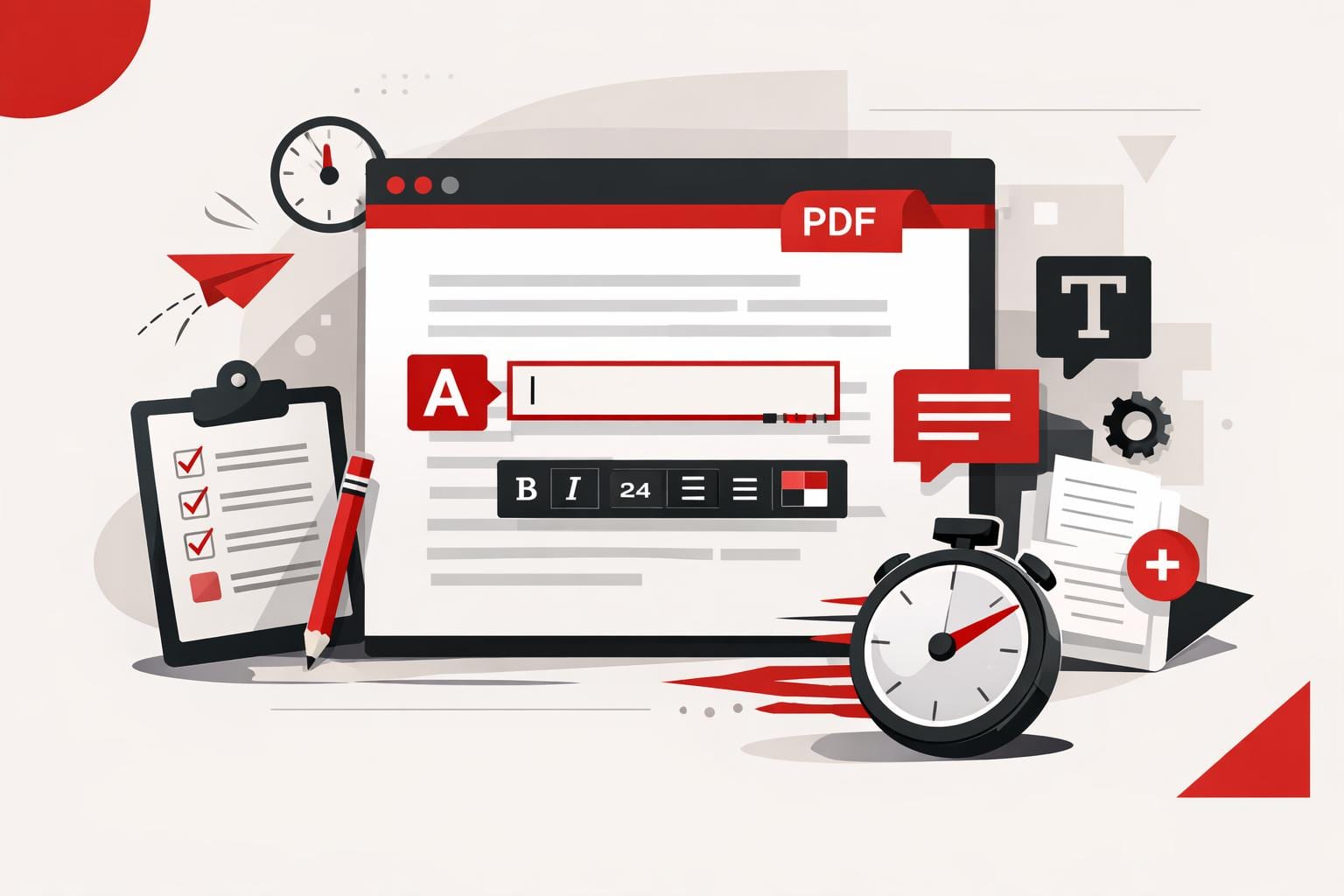
Der Editor bietet gängige Formatierungsoptionen, darunter Schriftauswahl, Textgröße, Farbe, Fett, Kursiv, Unterstreichung, Hintergrundfarbe, Deckkraft sowie linksbündige, zentrierte oder rechtsbündige Ausrichtung. Diese Optionen helfen dir, den neuen Text an das restliche Dokument anzupassen, ohne die Aufgabe unnötig kompliziert zu machen.
Jedes hinzugefügte Textfeld verhält sich wie ein separates Element. Das bedeutet, du kannst es verschieben, umbenennen, entfernen, duplizieren oder im Verhältnis zu anderen Elementen auf der Seite neu anordnen.
Tastenkürzel für schnelleres Bearbeiten
Tastenkürzel reduzieren wiederholte Arbeit, wenn mehrere Beschriftungen oder Notizen hinzugefügt werden müssen. Kopieren, Ausschneiden, Einfügen, Duplizieren und Löschen sind nützlich, wenn derselbe Textstil auf mehreren Seiten vorkommt.
Ctrl C: ein ausgewähltes Textelement kopieren.
Ctrl X: das ausgewählte Element ausschneiden.
Ctrl V: das kopierte oder ausgeschnittene Element einfügen.
Ctrl D: ein vorhandenes Textelement duplizieren.
Entf: das ausgewählte Element entfernen.
Ein praktisches Workflow-Modell
Der Markt für PDF-Bearbeitung lässt sich mit einem einfachen dreiteiligen Modell verstehen: Überlagern, Konvertieren und Neu aufbauen. Überlagerungs-Tools fügen sichtbare Elemente über der Datei hinzu, Konvertierungs-Tools machen aus der PDF ein bearbeitbares Office-Dokument, und beim Neuaufbau wird das Dokument nachgebaut, wenn Layoutkontrolle wichtiger ist als Geschwindigkeit.
Überlagern: am besten für Kommentare, Beschriftungen, Datumsangaben, Stempel und kurze Notizen.
Konvertieren: am besten zum Umschreiben von Text, Ändern von Tabellen oder Bearbeiten längerer Abschnitte.
Neu aufbauen: am besten für Markenvorlagen, juristische Dokumente, komplexe Berichte und Dateien mit strengen Designanforderungen.
Auch Bilder können hinzugefügt werden, wenn ein Dokument visuellen Kontext braucht, etwa ein Produktfoto, einen gescannten Nachweis, ein Diagramm oder ein Referenzbild. Das Unternehmen gibt an, dass sein Editor gängige Bildformate wie PNG, JPG und GIF unterstützt. Die Anleitung zum Hinzufügen eines Bildes zu einer PDF erklärt den Bild-Workflow separat.
Sicherheit und Dateiverwaltung
Bei jedem Online-PDF-Workflow wird ein Dokument hochgeladen, deshalb spielt die Sensibilität der Datei eine Rolle. Eine öffentliche Broschüre, ein Arbeitsblatt für die Schule oder eine einfache Rechnung ist etwas anderes als eine Krankenakte, eine Akte zu einem Rechtsstreit, ein Steuerdokument oder eine interne Übernahmenotiz.
Laut den Sicherheitsinformationen des Unternehmens werden verarbeitete Dateien verschlüsselt und innerhalb von zwei Stunden automatisch gelöscht. Außerdem ist das manuelle Löschen über den Download-Bildschirm möglich. Diese Richtlinie senkt das Aufbewahrungsrisiko, ersetzt aber nicht die interne Einschätzung.
Für hochvertrauliche Dateien gilt eine strengere Sicherheitsregel: Nutze freigegebene Unternehmenssoftware, einen lokalen Desktop-Editor oder ein kontrolliertes Dokumentenmanagementsystem. Für alltägliche PDF-Korrekturen bietet ein Browser-Editor die beste Mischung aus Geschwindigkeit, Einfachheit und ausreichender Layoutkontrolle.
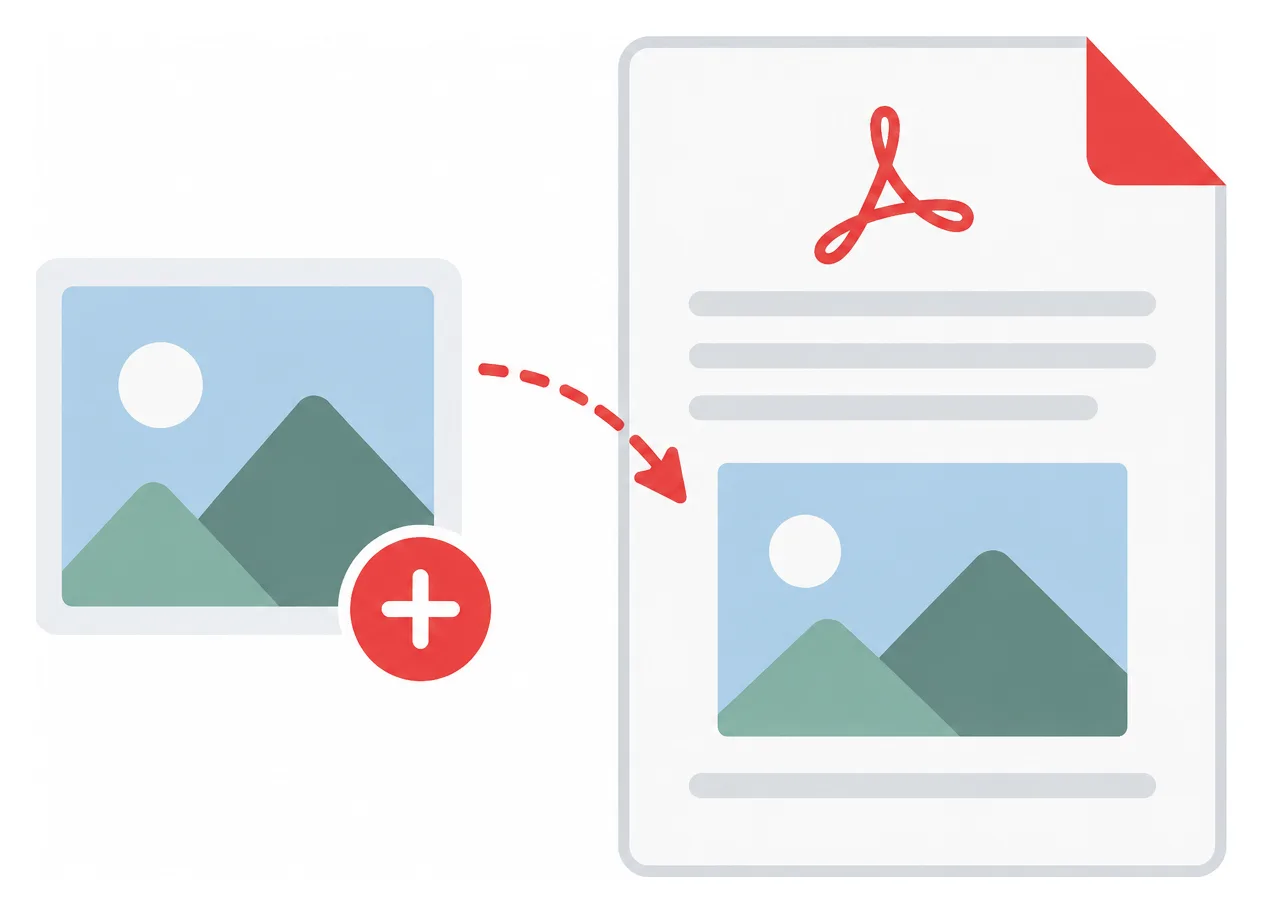
Der schnellste Weg, ein Bild zu einer bestehenden PDF hinzuzufügen, ist ein PDF-Editor: Dokument hochladen, Bild auswählen, auf der Seite platzieren und dann die aktualisierte Datei exportieren. Mit PDF bearbeiten von iLovePDF geht das online, ohne zu drucken, zu scannen oder zur ursprünglichen Word-, PowerPoint- oder Designdatei zurückzukehren.
Warum das Hinzufügen von Bildern zu PDFs weiterhin wichtig ist
PDFs sind weiterhin das Standardformat für Formulare, Verträge, Schulabgaben, Rechnungen, Berichte und offizielle Nachweisdateien. Ein Foto, Logo, eine Signaturgrafik, ein gescannter Beleg, Produktfoto oder Ausweisfoto muss oft erst hinzugefügt werden, nachdem die PDF bereits erstellt wurde.
Die alte Notlösung war langsam: Dokument ausdrucken, Bild anheften oder einfügen, Seite erneut scannen und dann hoffen, dass die Qualität lesbar bleibt. Ein browserbasierter PDF-Editor spart dir diesen Umweg, weil das Bild direkt über dem vorhandenen Seiteninhalt platziert wird.
Ein praktisches Beispiel: Ein Mieter kann eine ausgefüllte Wartungsanfrage öffnen, ein Foto des Wasserschadens auf der richtigen Seite hinzufügen, es neben der schriftlichen Beschreibung passend skalieren und dann eine saubere PDF an die Hausverwaltung senden.
So fügst du ein Bild in eine PDF ein
Die Grundschritte sind einfach. Öffne den Editor, lade die PDF hoch, füge das Bild hinzu, passe seine Position an und verarbeite dann das fertige Dokument und lade es herunter.
Wähle eine PDF von deinem Gerät aus oder importiere sie aus Google Drive oder Dropbox, falls diese Optionen im Upload-Bereich verfügbar sind.
Wähle das Bild-Tool in der Symbolleiste des Editors.
Lade das Bild hoch, das in der PDF erscheinen soll.
Ziehe das Bild an die richtige Stelle auf der Seite.
Ändere die Größe über die Eckgriffe, bis es ins Layout passt.
Verarbeite die PDF und lade die bearbeitete Datei herunter oder speichere sie wieder in der Cloud.
Die Faustregel ist einfach: Nutze direkte PDF-Bearbeitung, wenn das PDF-Layout schon final ist und nur noch ein Foto, Logo, Stempel oder visueller Nachweis fehlt. Geh nur dann zurück zum Quelldokument, wenn Textstruktur, Seitenreihenfolge oder Gestaltungsraster größere Änderungen brauchen.
Weitere Infos und ein Video-Tutorial findest du auf unserer Seite PDF bearbeiten.
Unterstützte Bildformate und Vorbereitung
Der Editor ist für gängige Web-Bildformate ausgelegt, besonders JPG, PNG und GIF. JPG ist meist am besten für Fotos, PNG eignet sich gut für Screenshots und Logos mit klaren Kanten, und GIF kann für einfache Grafiken nützlich sein.
Wenn das Bild in einem weniger praktischen Format vorliegt, konvertiere oder bereinige es, bevor du es zur PDF hinzufügst. Für Bildbearbeitungsaufgaben wie Zuschneiden, Farbkorrektur, Kontrast oder Sättigung eignet sich ein separates Tool wie der iLoveIMG Photo Editor besser, weil diese Änderungen das Bild selbst betreffen und nicht nur seine Platzierung in der PDF.
Ein einfaches Modell hilft dabei, die Aufgabe in drei Ebenen zu unterteilen: Datei, Layout und Vertrauen. Datei bedeutet das richtige Format, Layout die saubere Platzierung des Bildes, und Vertrauen heißt, das Dokument lesbar, professionell und sicher zu halten.
Größe, Ebenen, Drehung und Transparenz steuern
Ein Bild hinzuzufügen ist einfach, aber PDFs mit mehreren Bildern können schnell überladen wirken. Das Ebenen-Panel des Editors hilft dir, die Reihenfolge der Objekte zu verwalten, sodass ein Foto über einem anderen liegen oder ein visuelles Element hinter Text und Formen verschoben werden kann.
Die Ebenenreihenfolge ist wichtig, wenn mehrere visuelle Elemente auf derselben Seite zusammenkommen. Ein Unternehmen könnte zuerst ein Produktbild platzieren, darüber einen halbtransparenten Freigabestempel legen und dann ein kleines Logo in die Ecke setzen, ohne das gesamte Dokument durcheinanderzubringen.
Mit der Drehung korrigierst du Bilder, die in der falschen Ausrichtung aufgenommen wurden. Wähle das Bild aus und nutze dann die Drehsteuerung, um es im oder gegen den Uhrzeigersinn zu drehen, bis es zur Seite passt.
Die Transparenz steuert, wie stark ein eingefügtes Bild erscheint. Eine geringere Deckkraft lässt ein Bild wie ein Wasserzeichen wirken, während volle Deckkraft besser für Beweisfotos, Produktbilder und Screenshots ist, die scharf bleiben müssen.
Sicherheit, mobile Nutzung und Offline-Bearbeitung
Dokumente, die Ausweise, Finanzdaten, Verträge oder medizinische Informationen enthalten, solltest du besonders sorgfältig behandeln. Laut der iLovePDF-Sicherheitsseite nutzt der Dienst HTTPS-Verschlüsselung, beschreibt eine Ende-zu-Ende-Verschlüsselung für verarbeitete Dateien und gibt an, dass verarbeitete Dateien innerhalb von zwei Stunden automatisch gelöscht werden.
Für sensible Abläufe kann die Offline-Bearbeitung die sicherere Standardeinstellung sein, weil die Datei während der Verarbeitung auf dem Computer bleibt. iLovePDF bietet auch iLovePDF Desktop an, das auf lokale Dokumentarbeit und datenschutzorientierte Verarbeitung ausgerichtet ist.
Die mobile Bearbeitung ist praktisch, wenn sich das Bild bereits auf dem Smartphone befindet. Die Apps iLovePDF Mobile unterstützen PDF-Bearbeitung, Scannen, Signieren, Dateiverwaltung und das Teilen von Dokumenten auf iOS- und Android-Geräten.
Schnelle Antworten
Kann man kostenlos Bilder zu einer PDF hinzufügen?
Ja, iLovePDF bietet kostenlosen Zugriff auf viele PDF-Tools, darunter auch Bearbeitungsfunktionen. Premium-Tarife sind für intensivere Nutzung, erweiterte Funktionen und größere Workflows gedacht.
Welcher Bildtyp sollte verwendet werden?
Verwende JPG für normale Fotos, PNG für Logos oder Screenshots und GIF für einfache Grafiken. Wenn das Bild zuerst korrigiert werden muss, bearbeite es vor dem Import in die PDF.
Kann die Größe eines Bildes nach dem Einfügen geändert werden?
Ja. Wähle das Bild aus und ziehe an den Ecken, um es zu skalieren. Achte auf gleichbleibende Proportionen, wenn das Bild Gesichter, Logos, Unterschriften oder Produktdetails enthält.
Kann das Bild hinter einem anderen Objekt platziert werden?
Ja. Nutze die Ebenensteuerung, um das Bild in der Seitenreihenfolge nach vorne oder hinten zu verschieben. Das ist nützlich für Stempel, Wasserzeichen, Logos und überlappende Grafiken.
Ist mobile Bearbeitung praktisch?
Ja, besonders für Belege, Fotos vor Ort, Schulunterlagen und schnelle Unterschriften. Für komplexe Seiten, große Dateien oder sensible Geschäftsdokumente ist die Desktop-Bearbeitung aber weiterhin besser.
Am saubersten bearbeitest du ein PDF in Word, wenn du es zuerst in eine DOCX-Datei umwandelst – am besten mit OCR, wenn das PDF gescannte Seiten oder nicht auswählbaren Text enthält. Ein PDF direkt in Word zu öffnen kann bei einfachen Dateien funktionieren, während sich ein PDF-Editor eher für kleine Textkorrekturen eignet, für die keine vollständige Umwandlung nötig ist.
Die beste Bearbeitungsmethode wählen
PDF-Bearbeitung ist nicht nur eine einzige Aufgabe. In der Praxis gibt es drei Kategorien: Umwandlung, direkte Bearbeitung und Anmerkungen. Welche davon passt, hängt davon ab, ob das Dokument gründlich umgeschrieben werden muss, nur schnell korrigiert werden soll oder vor der finalen Version noch Feedback braucht.
Methode
Am besten geeignet für
Wichtigster Nachteil
PDF-zu-Word-Umwandlung
Vollständige Textbearbeitung, Umstrukturierung und Formatänderungen
Komplexe Layouts müssen nach der Umwandlung eventuell trotzdem geprüft werden
PDF in Word öffnen
Einfache, textbasierte PDFs mit kleineren Änderungen
Formatierungen können verrutschen, und manche Elemente werden nicht sauber übernommen
PDF-Editor
Namen, Daten, Preise, Kommentare und kleine Layoutanpassungen korrigieren
Nicht ideal für umfangreiche Überarbeitungen über viele Seiten hinweg
Die Entscheidungsregel ist einfach: Wandle die Datei um, wenn der Text umgeschrieben werden muss, bearbeite das PDF direkt, wenn nur ein paar sichtbare Elemente geändert werden sollen, und nutze Anmerkungen, wenn das Dokument noch geprüft werden muss. Ein Vertriebsteam, das zum Beispiel nur den Preis in einem Angebot aktualisiert, kann dafür einen PDF-Editor verwenden. Ein Rechtsteam, das mehrere Klauseln neu formulieren muss, sollte das PDF dagegen zuerst in Word umwandeln.
Das PDF in Word umwandeln
Ein spezieller Konverter ist meist die beste Wahl, weil er feste PDF-Inhalte in ein bearbeitbares Word-Dokument umwandelt. Der Tool PDF in Word von iLovePDF unterstützt die normale Umwandlung für auswählbaren Text und OCR für gescannte Seiten.
OCR steht für optische Zeichenerkennung. Dabei wird Text aus Bildern oder Scans ausgelesen und als bearbeitbarer Text neu aufgebaut. Das ist wichtig, wenn ein PDF von einem Scanner, von einem fotografierten Dokument oder aus einer nicht auswählbaren Datei stammt.
Hochladen: Öffne den Konverter und wähle die PDF-Datei aus.
OCR wählen: Nutze OCR, wenn das PDF gescannte Seiten oder Text enthält, der nicht ausgewählt werden kann.
Umwandeln: Starte die Umwandlung und lade die Word-Datei herunter.
Bearbeiten: Öffne die DOCX-Datei in Word und prüfe die Formatierung, bevor du sie weitergibst.
Diese Methode gibt dir die meiste Kontrolle, weil Word Absätze, Stiländerungen, Überschriften, Listen und größere Überarbeitungen natürlicher handhaben kann als ein PDF-Editor.
Das PDF in Microsoft Word öffnen
Word kann manche PDF-Dateien auch ohne separaten Konverter öffnen. Das ist nützlich, wenn die Datei einfach aufgebaut ist, überwiegend aus Text besteht und nicht auf eine präzise visuelle Platzierung angewiesen ist.
Öffne Word und wähle Datei, dann Öffnen.
Wähle das PDF auf dem Gerät aus.
Bestätige den Hinweis, mit dem Word das PDF zum Anzeigen und Bearbeiten umwandeln darf.
Prüfe jede Seite auf verrutschte Abstände, fehlende Bilder oder beschädigte Tabellen.
Dieser Weg ist bequem, aber für sauber gestaltete Dokumente nicht die sicherste Wahl. Word kann die Datei so neu aufbauen, dass Zeilenumbrüche, Spalten, Bilder oder die Seitenstruktur verändert werden – besonders bei Broschüren, Rechnungen, Formularen und gestalteten Berichten.
Das PDF direkt bearbeiten
Wenn die Aufgabe klein ist, geht die direkte PDF-Bearbeitung oft schneller als die Umwandlung der ganzen Datei. Mit dem Tool PDF bearbeiten von iLovePDF kannst du im PDF-Arbeitsbereich Text, Bilder, Formen, Kommentare und Hervorhebungen hinzufügen oder anpassen.
Diese Methode eignet sich gut, um ein Datum zu korrigieren, einen Namen zu ersetzen, eine Notiz hinzuzufügen oder einen Abschnitt zur Freigabe zu markieren. Du arbeitest dabei nah am endgültigen Layout, was das Risiko versehentlicher Formatänderungen im ganzen Dokument verringert.
Praxisbeispiel
Eine Personalverantwortliche erhält ein unterschriebenes Onboarding-PDF und merkt, dass das Startdatum falsch ist. Die direkte Bearbeitung ist hier der schnellere Weg, weil nur ein Feld geändert werden muss und der Rest des Dokuments unangetastet bleiben soll.
PDF-Arbeit passiert oft nicht am Schreibtisch. Der mobile Workflow von iLovePDF unterstützt die Umwandlung von PDF in Word auf dem Smartphone oder Tablet, sodass du eine Datei hochladen, umwandeln, die Word-Version herunterladen und unterwegs bearbeiten kannst.
Für die Offline-Arbeit passt die iLovePDF Desktop App besser. Sie richtet sich an Windows- und Mac-Nutzer, die PDF-Tools direkt auf dem Computer wollen, einschließlich Dateiumwandlungen und lokaler Dokumentverarbeitung.
Eine hilfreiche Faustregel ist Format, Gerät, Risiko. Das Format entscheidet, ob Word- oder PDF-Bearbeitung besser ist, das Gerät entscheidet, ob Web, Mobilgerät oder Desktop praktisch ist, und das Risiko entscheidet, ob ein Online-Upload für diesen Dokumenttyp vertretbar ist.
Sicherheit vor dem Hochladen prüfen
Bevor du ein Online-PDF-Tool nutzt, solltest du dir überlegen, wie sensibel die Datei ist. Laut iLovePDF werden hochgeladene Dokumente durch Verschlüsselung geschützt und nach zwei Stunden automatisch aus dem System entfernt.
Für normale Geschäftsdokumente, Unterrichtsmaterialien und Alltagsformulare reicht dieser Schutz oft aus. Bei Verträgen, Krankenakten, Finanzunterlagen oder vertraulichen internen Daten ist ein Offline-Workflow am Desktop oft die sicherere Standardwahl, weil die Datei unter strengerer lokaler Kontrolle bleibt.
Der beste Workflow für die PDF-Bearbeitung ist daher kein universelles Einzelwerkzeug. Nutze die Umwandlung für größere Änderungen, das Öffnen in Word für einfache Text-PDFs, die direkte PDF-Bearbeitung für schnelle Korrekturen und Anmerkungen, wenn mehrere Personen Änderungen vor der finalen Version noch abstimmen müssen.
Ja, alltägliche PDF-Änderungen gehen auch ohne Adobe Acrobat. iLovePDF übernimmt Textänderungen im Browser, Signaturen, Komprimierung, Konvertierung und Seitenverwaltung. Damit ist es praktisch, wenn ein kompletter Acrobat-Workflow mehr ist, als die Aufgabe braucht.
Warum iLovePDF gut für alltägliche PDF-Arbeiten passt
Adobe Acrobat bleibt eine leistungsstarke Profi-Suite, aber viele Nutzer brauchen nur ein paar gezielte Funktionen, etwa eine Zeile korrigieren, Dateien zusammenfügen, eine Signatur einfügen oder die Dateigröße verkleinern. Für solche Aufgaben kann ein fokussiertes Online-Tool schneller, günstiger und leichter zu lernen sein.
Der iLovePDF-Editor läuft im Browser und bietet dir gängige PDF-Funktionen, ohne dass du Software installieren musst. Das Unternehmen bietet außerdem mobile und Desktop-Optionen für alle, die lieber außerhalb des Browsers arbeiten.
Ein hilfreiches Marktmodell ist die Aufteilung in drei Bereiche. Vollständige Suiten decken regulierte, komplexe Dokumentenprozesse ab, aufgabenbasierte Web-Tools lösen schnelle Alltagsjobs, und lokale Desktop-Programme eignen sich für Dateien, die das Gerät nicht verlassen sollen. iLovePDF liegt vor allem im aufgabenbasierten Bereich, bietet aber zusätzliche Optionen für umfangreichere Workflows.
Was du in einer PDF ändern kannst
Text, Layout und visuelle Elemente
Für einfache Korrekturen kann iLovePDF vorhandenen PDF-Text bearbeiten und neue Textfelder hinzufügen. Das ist praktisch für kleine Updates, zum Beispiel wenn du einen Namen korrigieren, ein Datum ändern oder eine fehlende Notiz ergänzen willst, ohne das ganze Dokument neu aufzubauen.
Der Editor unterstützt außerdem Bilder, Logos, Formen, Kommentare, Markierungen und Unterstreichungen. Diese Werkzeuge helfen, wenn eine PDF eine klarere visuelle Struktur, dezentes Branding, Hinweise zur Prüfung oder Hervorhebungen für eine Präsentation braucht.
Konvertierung und Seitensteuerung
PDF-Arbeit wird oft schnell zur Formatfrage. iLovePDF enthält Werkzeuge, mit denen du PDF-Dateien in Word-, PowerPoint-, Excel- oder JPG-Formate umwandeln kannst. Das PDF-zu-Word-Tool weist außerdem auf OCR-Unterstützung für gescannte Seiten als Premium-Option hin.
Für die Dokumentstruktur deckt das umfassendere iLovePDF-Toolset das Zusammenführen, Teilen, Komprimieren, Drehen, Neuordnen und Löschen von Seiten sowie das Zurückkonvertieren von Dateien in PDFs ab. Diese Aktionen lösen die häufigsten Probleme beim Aufräumen von Dokumenten, bevor eine Datei verschickt, archiviert oder hochgeladen wird.
Signaturen und Komprimierung
Mit dem PDF-signieren-Tool kannst du ein Dokument selbst unterschreiben oder Signaturen von anderen anfordern. Unterstützt werden gezeichnete oder hochgeladene Signaturen sowie Felder wie Name, Initialen, Datum, Text und Firmenstempel.
Komprimierung ist die praktische Lösung für große Berichte, bildlastige Dateien und gescannte Dokumente, die Upload-Limits überschreiten oder E-Mail-Anhänge unnötig aufblähen. Ziel ist nicht, das Dokument neu zu gestalten, sondern dieselbe Datei leichter versendbar und speicherbar zu machen.
So funktioniert der Drei-Schritte-Workflow
Der Ablauf ist bewusst einfach gehalten. Öffne iLovePDF im Browser, wähle das benötigte Werkzeug, lade die Datei hoch, nimm die Änderung vor und lade die fertige Version herunter.
Wähle die Aufgabe aus, zum Beispiel PDF bearbeiten, PDF zusammenführen, PDF teilen, PDF komprimieren, PDF konvertieren oder PDF signieren.
Lade das Dokument vom Gerät oder aus einer unterstützten Cloud-Quelle hoch.
Schließe die Bearbeitung ab, verarbeite die Datei und lade das Ergebnis herunter oder speichere es.
Ein konkretes Beispiel: Ein Freelancer erhält einen Kundenvorschlag mit falschem Lieferdatum, zwei Seiten in der falschen Reihenfolge und ohne Signaturblock. Mit iLovePDF kann er das Datum korrigieren, die Seiten neu anordnen, ein Signaturfeld hinzufügen, die finale PDF komprimieren und sie zurückschicken, ohne eine Desktop-Publishing-App zu öffnen.
Weitere Infos und ein Video-Tutorial findest du auf unserer Seite PDF bearbeiten.
Sicherheit und Umgang mit Dokumenten
Online-PDF-Tools brauchen einen Sicherheitscheck, weil Dateien zur Verarbeitung hochgeladen werden. Laut der Sicherheitsseite des Unternehmens nutzt iLovePDF Verschlüsselung und löscht verarbeitete Dateien automatisch innerhalb von zwei Stunden.
In der Datenschutzrichtlinie des Unternehmens steht außerdem, dass hochgeladene Inhalte innerhalb von zwei Stunden nach der Verarbeitung gelöscht werden, mit Ausnahme der iLoveSign-Dienste, für die eigene Aufbewahrungsregeln gelten können. Diese Ausnahme ist bei unterschriebenen Dokumenten wichtig, weil Signaturprozesse aus rechtlichen und beweisrelevanten Gründen eine längere Speicherung erfordern können.
Die praktische Erkenntnis ist einfach: normale Schuldateien, Marketingentwürfe, Rechnungen und nicht sensible Verwaltungsdokumente passen gut zu dieser Art von Tool. Hochvertrauliche juristische, medizinische, behördliche oder interne Unternehmensdateien benötigen dagegen möglicherweise ein freigegebenes lokales oder unternehmensweites Dokumentensystem.
Wann du es nutzen solltest und wann nicht
Als Faustregel gilt: Nutze iLovePDF, wenn die Aufgabe klein, klar umrissen ist und keine erweiterte Dokumentenverwaltung erfordert. Wenn du Text korrigieren, eine Notiz hinzufügen, ein Formular unterschreiben, eine Datei komprimieren oder Seiten neu anordnen willst, reicht ein browserbasiertes Tool meistens aus.
Wähle eine vollständige Profi-Suite oder einen freigegebenen lokalen Workflow, wenn die PDF sensible personenbezogene Daten, strenge Compliance-Anforderungen, komplexe Schwärzungen, erweiterte Barrierefreiheitskorrekturen oder lange Freigabeketten enthält. In solchen Fällen ist Bearbeitungsleistung nur ein Teil der Anforderungen; Nachvollziehbarkeit und Richtlinienkontrolle sind genauso wichtig.
Für die meisten Alltagsnutzer zählt vor allem Geschwindigkeit. iLovePDF macht aus PDF-Bearbeitung eine Reihe konkreter Aktionen statt eines Softwareprojekts, und genau das brauchen Studierende, Freelancer und kleine Teams oft.