

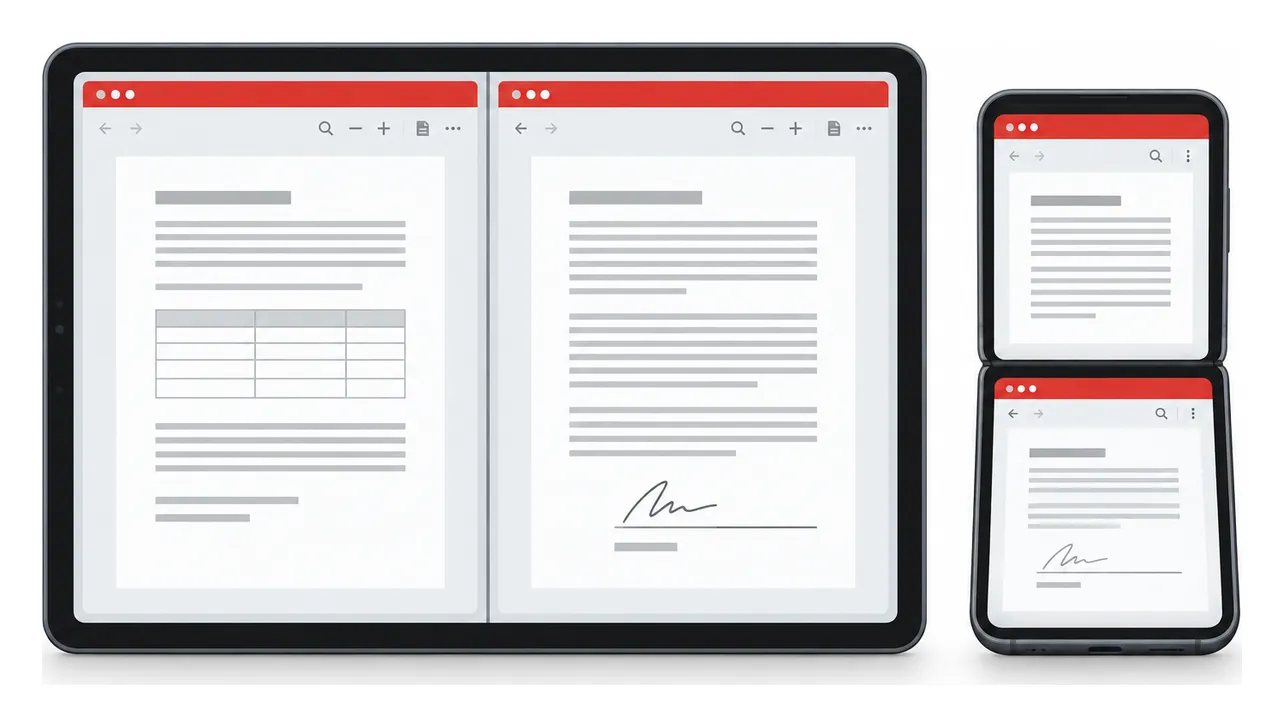
Mit dem Update für mehrere Fenster von iLovePDF können Nutzerinnen und Nutzer einzelne PDFs in separaten Fenstern auf dem iPad und iPhone Duo öffnen. So bleiben zwei Dokumente nebeneinander sichtbar, während du liest, prüfst oder bearbeitest.
Jedes Fenster behält sein eigenes Dokument und die aktuelle Leseposition. So kannst du zum Beispiel einen überarbeiteten Vertrag mit einer früheren Version vergleichen oder Anweisungen neben einem Formular geöffnet lassen. Wenn du ein Fenster schließt, bleiben die anderen geöffnet.
Zwei PDFs auf dem iPad öffnen
Aktualisiere zuerst iLovePDF über den App Store. Windowed Apps erfordert iPadOS 26 oder neuer.
- Öffne die Einstellungen, wähle Multitasking & Gestures aus und entscheide dich für Windowed Apps.
- Öffne iLovePDF und lade deine erste PDF.
- Öffne ein zweites iLovePDF-Fenster und lade eine andere PDF.
- Ziehe an einer Fensterecke, um die Größe zu ändern, oder nutze die Fenstersteuerung, um die Dokumente nebeneinander anzuordnen.
Auf dem iPad können Fenster auch neben anderen Apps angezeigt werden, zum Beispiel neben Dateien. Apples Anleitung zum Multitasking auf dem iPad erklärt, wie du App-Fenster öffnest, in der Größe änderst und anordnest.
Zwei PDFs auf dem iPhone Duo öffnen
- Aktualisiere iLovePDF über den App Store.
- Klappe das iPhone Duo auf und öffne iLovePDF.
- Öffne deine erste PDF und anschließend daneben ein zweites iLovePDF-Fenster.
- Lade im zweiten Fenster eine andere PDF.
Die beiden Fenster belegen jeweils die Hälfte des inneren Displays. Anders als auf dem iPad ist diese Ansicht fest in zwei gleich große Bereiche aufgeteilt.
Was das Update nicht enthält
Diese Version unterstützt iPad und iPhone Duo, aber keine anderen iPhone-Modelle oder Android-Geräte. Das Ziehen von Seiten oder Inhalten zwischen Fenstern wird nicht unterstützt.
PDFs nebeneinander anzusehen, führt sie nicht zu einem Dokument zusammen. Wenn du Seiten aus beiden Dateien in eine einzige PDF übernehmen möchtest, nutze PDF zusammenfügen.