
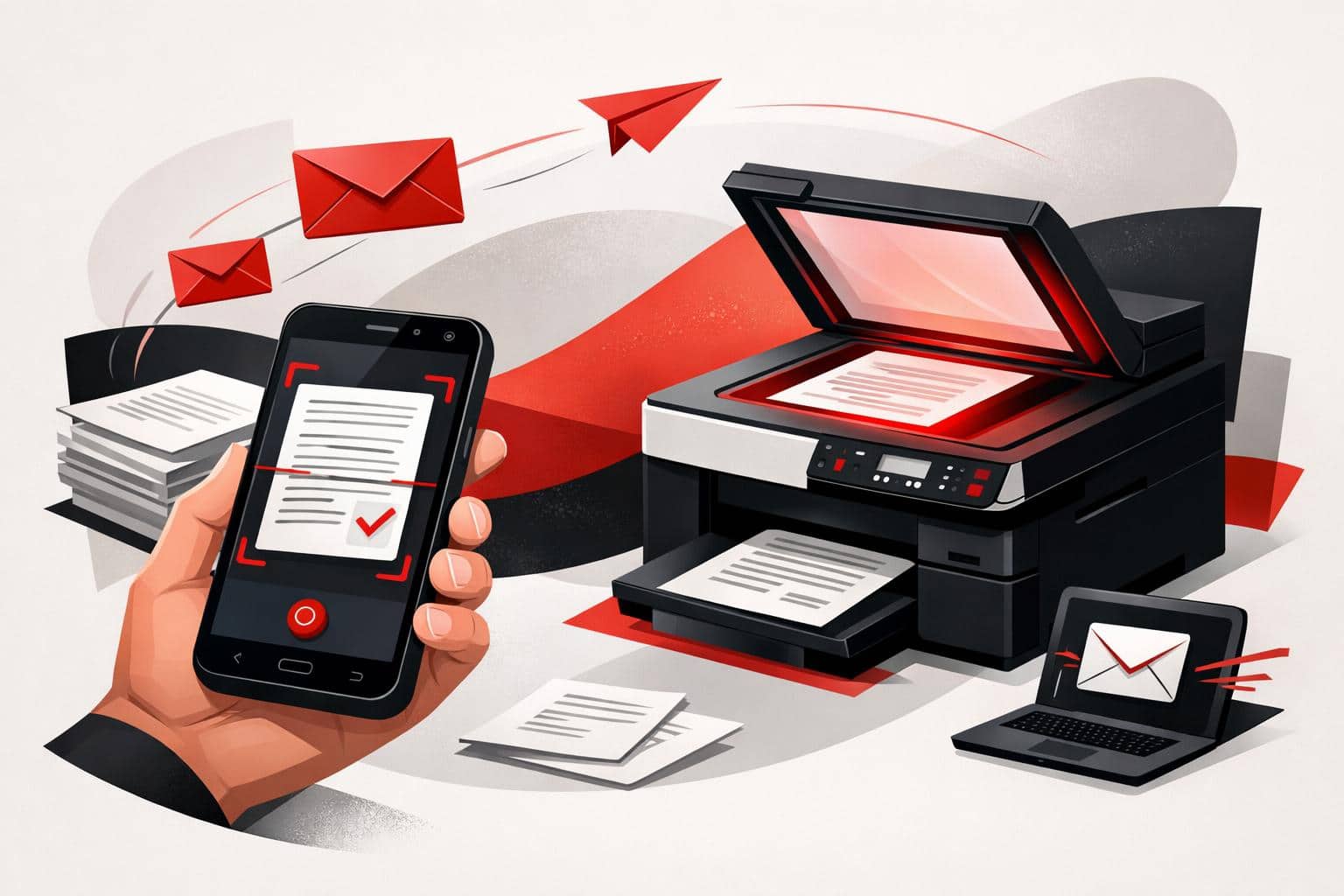
Um ein Papierdokument per E-Mail zu versenden, scanne es mit der iLovePDF Mobile App als PDF und teile es anschließend über deine E-Mail-App. Auch ein Drucker mit Scan to Email kann Scans versenden, sobald die Netzwerk- und E-Mail-Einstellungen eingerichtet sind.
Mit dem Handy scannen und per E-Mail versenden
Die iLovePDF Mobile App bietet eine kostenlose Scanfunktion für iPhone, iPad und Android. Die grundlegenden Schritte sind auf allen diesen Geräten gleich.
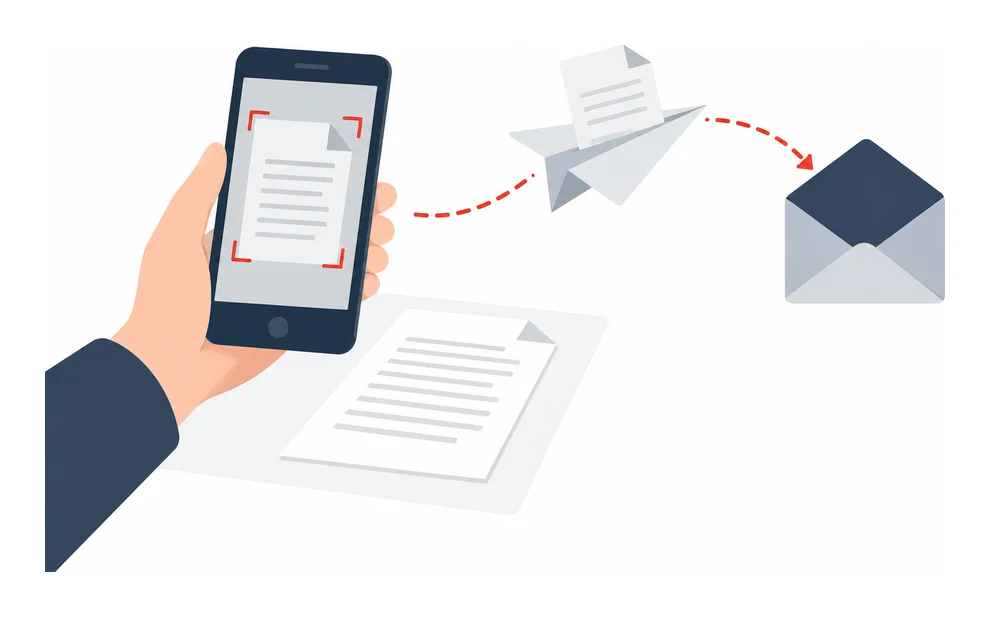
- Installiere die App aus dem App Store oder von Google Play, öffne sie und wähle Scan.
- Halte die Kamera über das Dokument und fotografiere die Seite.
- Prüfe die Vorschau und passe bei Bedarf den Bildausschnitt an. Mit Add page kannst du weitere Seiten aufnehmen, bevor du alle zusammen als eine PDF-Datei speicherst.
- Speichere die PDF-Datei, tippe auf das Teilen-Symbol und wähle eine E-Mail-App wie Mail, Gmail oder Outlook.
- Gib Empfänger, Betreff und Nachricht ein und sende die E-Mail.
Damit der Scan gut lesbar ist, achte auf eine gleichmäßige Beleuchtung, lege das Papier auf eine ebene Fläche, von der es sich deutlich abhebt, und halte das Handy parallel zur Seite. Gib der gespeicherten Datei einen aussagekräftigen Namen, damit der Empfänger sie zuordnen kann.
Wenn die Seiten bereits als einzelne PDF-Dateien gespeichert sind, füge sie mit PDFs zusammenfügen zusammen, bevor du das Dokument anhängst.
Einen zu großen Scan verkleinern
Die Größenbeschränkung für E-Mail-Anhänge liegt häufig bei etwa 20 bis 25 MB. Manche E-Mail-Systeme am Arbeitsplatz erlauben jedoch weniger. Überschreitet der Scan diese Grenze, öffne ihn in der mobilen App, wähle PDF verkleinern, lege eine Komprimierungsstufe fest und speichere die kleinere Datei, bevor du sie erneut teilst.
Alternativ kannst du PDF verkleinern im Browser verwenden. Prüfe vor dem Versenden, ob der komprimierte Scan noch gut lesbar ist.
Weitere Infos und Video-Tutorials findest du auf unseren Seiten PDF scannen, PDF zusammenfügen und PDF komprimieren.
Einen Scan vom Drucker aus versenden
Ein Multifunktionsdrucker mit Dokumenteneinzug ist praktisch, wenn du viele Seiten scannen möchtest. Wie die Scananleitung von iLovePDF erklärt, sind für den direkten E-Mail-Versand eine Netzwerkverbindung und eingerichtete Einstellungen für ausgehende E-Mails erforderlich. Bitte die für den Drucker zuständige Person oder dein IT-Team um Hilfe, falls die Einrichtung noch nicht abgeschlossen ist.
- Lege die Seiten auf das Scannerglas oder in den Dokumenteneinzug und beachte dabei die Markierungen zur Ausrichtung am Drucker.
- Wähle auf dem Bedienfeld Scan to Email. Je nach Modell findest du diese Funktion unter Scannen, E-Mail oder Senden.
- Gib die E-Mail-Adresse des Empfängers ein oder wähle sie aus dem Adressbuch aus.
- Wähle PDF als Dateiformat und passe bei Bedarf die Auflösung an.
- Drücke auf Start oder Senden.
Wenn der Drucker keine Scans per E-Mail versenden kann, speichere die PDF-Datei auf einem USB-Stick oder in einem Netzwerkordner und hänge sie anschließend am Computer an eine E-Mail an.