
Am schnellsten fügst du Text in eine PDF ein, indem du einen Online-PDF-Editor nutzt, die Datei hochlädst, ein Textfeld auf der Seite platzierst, die Formatierung anpasst und das aktualisierte Dokument exportierst. Das funktioniert am besten für Kommentare, Beschriftungen, Datumsangaben, kurze Korrekturen und Titel. Größere Überarbeitungen solltest du dagegen meist zurück in Word oder ein anderes bearbeitbares Format umwandeln.
Die schnelle Antwort
Eine PDF ist dafür gemacht, das Layout zu bewahren, nicht sich wie eine normale Textverarbeitungsdatei zu verhalten. Deshalb sind kleine Ergänzungen mit einem browserbasierten Editor meist schneller erledigt als mit einer kompletten Dateikonvertierung.
Mit dem Tool iLovePDF Edit PDF kannst du Text, Kommentare, Formen, Markierungen und Bilder direkt über eine bestehende PDF legen. Der Editor ist besonders nützlich, wenn die ursprüngliche Word-, PowerPoint- oder Designdatei nicht verfügbar ist.
Der wichtige Unterschied ist einfach: Ein sichtbares Textfeld hinzuzufügen ist nicht dasselbe, wie das zugrunde liegende Dokument neu aufzubauen. Bei einem fehlenden Datum, einer kurzen Notiz oder einer Seitenbeschriftung spielt das selten eine Rolle. Bei einer Vertragsklausel, einem ganzen Absatz oder einem neu gestalteten Bericht aber schon.
Wann ein PDF-Editor das richtige Werkzeug ist
Ein Online-Editor ist die praktische Wahl, wenn die PDF bereits final ist und nur eine kleine sichtbare Ergänzung braucht. Typische Beispiele sind das Hinzufügen einer Kundenreferenznummer, einer Besprechungsnotiz, einer Signaturbeschriftung, eines Seitentitels oder einer kurzen Erklärung für eine prüfende Person.
Entscheidungsregel: Nutze einen PDF-Editor, wenn die Änderung in ein Textfeld passt und der umgebende Inhalt nicht neu umbrechen muss. Wenn die Bearbeitung Absatzlängen, Seitenumbrüche, Tabellen oder die Dokumentstruktur verändert, wandle die Datei zuerst mit einem Tool wie PDF to Word um.
Ein praktisches Beispiel: Ein Finanzteam erhält eine Lieferantenrechnung als gesperrte PDF und muss sie mit dem Zahlungsdatum als bezahlt markieren. Die Datei in einem Editor zu öffnen, ein kleines Textfeld neben der Rechnungssumme zu platzieren und die PDF zu exportieren, ist schneller, als beim Lieferanten nach der Quelldatei zu fragen.
So tippst du Text in eine PDF
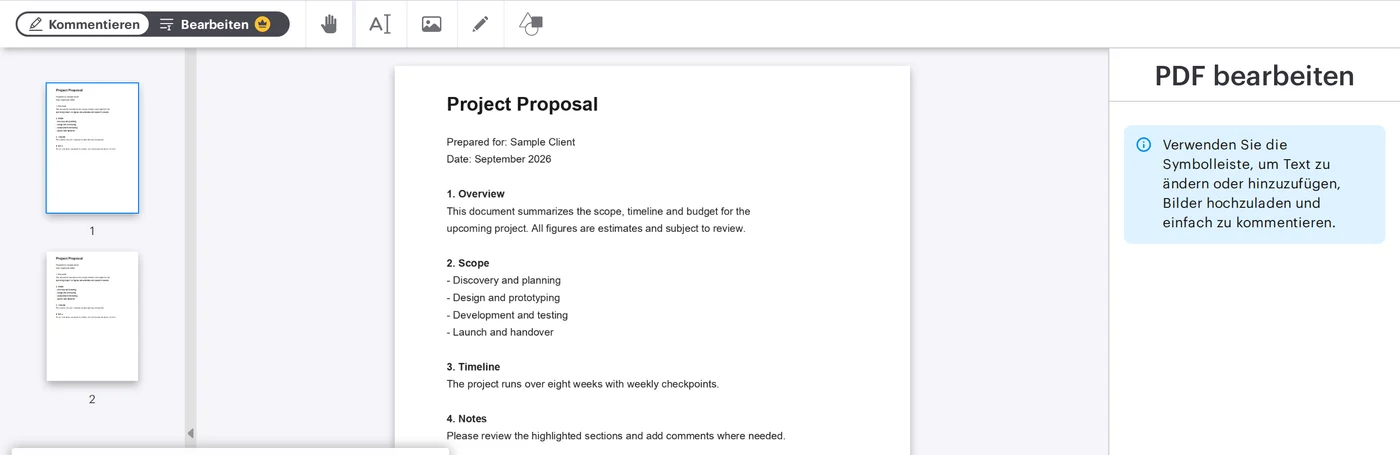
Der Ablauf ist unkompliziert, weil der neue Text als bearbeitbares Element auf der PDF-Seite hinzugefügt wird. Die ursprüngliche Datei bleibt optisch unverändert, während du die hinzugefügte Ebene vor dem Export verschieben und gestalten kannst.
- Öffne den Online-PDF-Editor.
- Wähle eine PDF vom Computer, aus Google Drive oder aus Dropbox aus.
- Wähle das Textwerkzeug in der Bearbeitungsleiste.
- Tippe den neuen Text in das Textfeld ein.
- Ziehe das Feld an die genaue Position auf der Seite.
- Passe Schriftart, Größe, Farbe, Ausrichtung und Stil an.
- Wende die Bearbeitung an und lade die aktualisierte PDF herunter oder speichere sie wieder im Cloud-Speicher.
Diese Methode ist besonders praktisch für Arbeiten in letzter Minute, weil sie das häufige Konvertierungsproblem vermeidet, bei dem sich Abstände, Schriftarten und Seitenumbrüche verschieben, sobald aus einer PDF eine Word-Datei wird.
Formatierungs- und Layout-Steuerung
Gute PDF-Bearbeitung bedeutet nicht nur Tippen. Der hinzugefügte Text muss so aussehen, als gehöre er auf die Seite, besonders bei Formularen, Berichten, Zertifikaten, Rechnungen und Kundendokumenten.
Der Editor bietet gängige Formatierungsoptionen, darunter Schriftauswahl, Textgröße, Farbe, Fett, Kursiv, Unterstreichung, Hintergrundfarbe, Deckkraft sowie linksbündige, zentrierte oder rechtsbündige Ausrichtung. Diese Optionen helfen dir, den neuen Text an das restliche Dokument anzupassen, ohne die Aufgabe unnötig kompliziert zu machen.
Jedes hinzugefügte Textfeld verhält sich wie ein separates Element. Das bedeutet, du kannst es verschieben, umbenennen, entfernen, duplizieren oder im Verhältnis zu anderen Elementen auf der Seite neu anordnen.
Tastenkürzel für schnelleres Bearbeiten
Tastenkürzel reduzieren wiederholte Arbeit, wenn mehrere Beschriftungen oder Notizen hinzugefügt werden müssen. Kopieren, Ausschneiden, Einfügen, Duplizieren und Löschen sind nützlich, wenn derselbe Textstil auf mehreren Seiten vorkommt.
- Ctrl C: ein ausgewähltes Textelement kopieren.
- Ctrl X: das ausgewählte Element ausschneiden.
- Ctrl V: das kopierte oder ausgeschnittene Element einfügen.
- Ctrl D: ein vorhandenes Textelement duplizieren.
- Entf: das ausgewählte Element entfernen.
Ein praktisches Workflow-Modell
Der Markt für PDF-Bearbeitung lässt sich mit einem einfachen dreiteiligen Modell verstehen: Überlagern, Konvertieren und Neu aufbauen. Überlagerungs-Tools fügen sichtbare Elemente über der Datei hinzu, Konvertierungs-Tools machen aus der PDF ein bearbeitbares Office-Dokument, und beim Neuaufbau wird das Dokument nachgebaut, wenn Layoutkontrolle wichtiger ist als Geschwindigkeit.
- Überlagern: am besten für Kommentare, Beschriftungen, Datumsangaben, Stempel und kurze Notizen.
- Konvertieren: am besten zum Umschreiben von Text, Ändern von Tabellen oder Bearbeiten längerer Abschnitte.
- Neu aufbauen: am besten für Markenvorlagen, juristische Dokumente, komplexe Berichte und Dateien mit strengen Designanforderungen.
Auch Bilder können hinzugefügt werden, wenn ein Dokument visuellen Kontext braucht, etwa ein Produktfoto, einen gescannten Nachweis, ein Diagramm oder ein Referenzbild. Das Unternehmen gibt an, dass sein Editor gängige Bildformate wie PNG, JPG und GIF unterstützt. Die Anleitung zum Hinzufügen eines Bildes zu einer PDF erklärt den Bild-Workflow separat.
Sicherheit und Dateiverwaltung
Bei jedem Online-PDF-Workflow wird ein Dokument hochgeladen, deshalb spielt die Sensibilität der Datei eine Rolle. Eine öffentliche Broschüre, ein Arbeitsblatt für die Schule oder eine einfache Rechnung ist etwas anderes als eine Krankenakte, eine Akte zu einem Rechtsstreit, ein Steuerdokument oder eine interne Übernahmenotiz.
Laut den Sicherheitsinformationen des Unternehmens werden verarbeitete Dateien verschlüsselt und innerhalb von zwei Stunden automatisch gelöscht. Außerdem ist das manuelle Löschen über den Download-Bildschirm möglich. Diese Richtlinie senkt das Aufbewahrungsrisiko, ersetzt aber nicht die interne Einschätzung.
Für hochvertrauliche Dateien gilt eine strengere Sicherheitsregel: Nutze freigegebene Unternehmenssoftware, einen lokalen Desktop-Editor oder ein kontrolliertes Dokumentenmanagementsystem. Für alltägliche PDF-Korrekturen bietet ein Browser-Editor die beste Mischung aus Geschwindigkeit, Einfachheit und ausreichender Layoutkontrolle.