
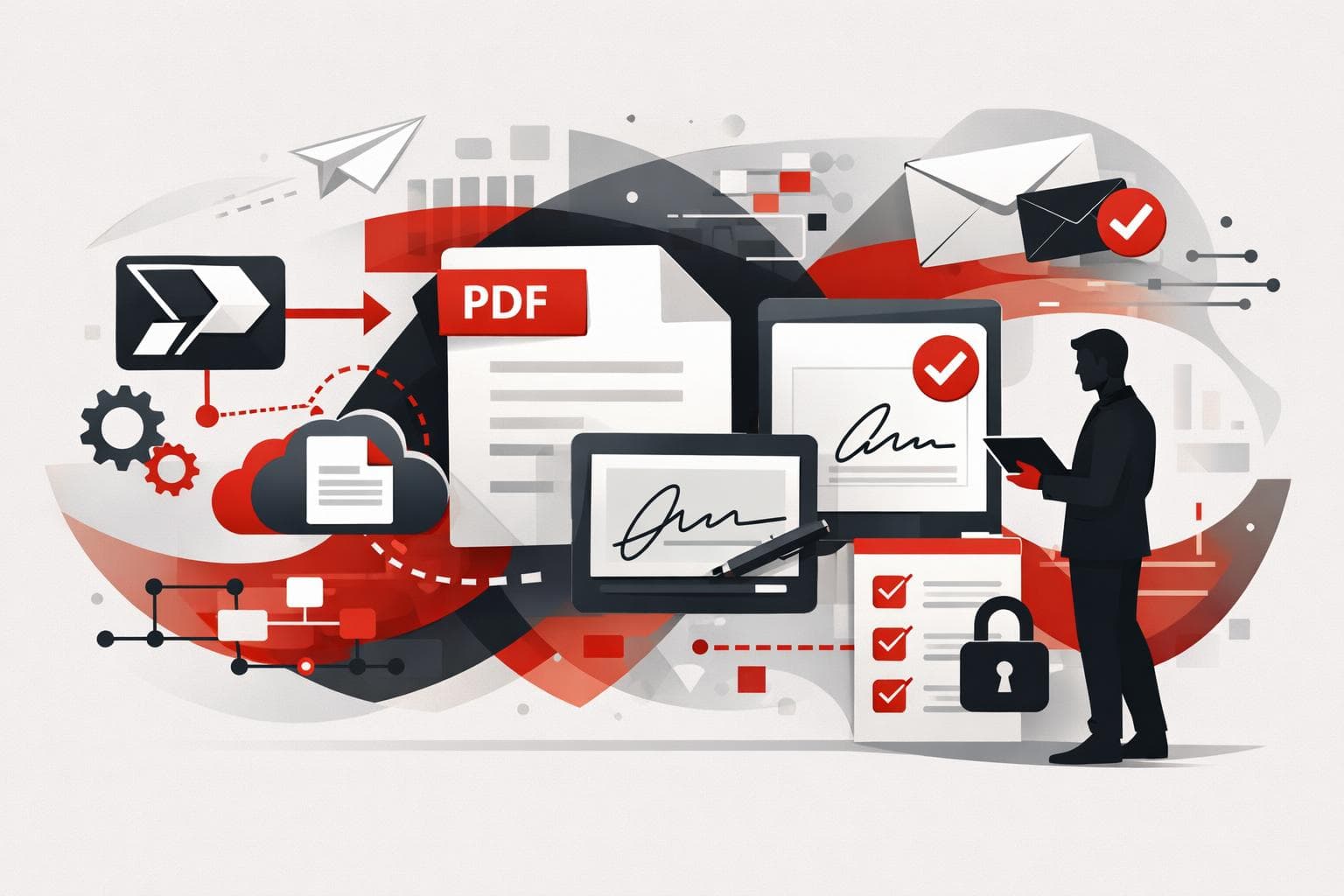
iLovePDF und iLoveSign ermöglichen Teams jetzt, PDF-Verarbeitung und elektronische Signaturen direkt in Microsoft Power Automate zu automatisieren. Der praktische Vorteil ist simpel: Ein Dokument kann komprimiert, konvertiert, geschützt, archiviert und zur Signatur versendet werden, ohne dass es jemand herunterladen, manuell bearbeiten und wieder hochladen muss.
Warum das für Workflow-Automatisierung wichtig ist
Power Automate übernimmt für viele Microsoft 365-Teams bereits Genehmigungen, Benachrichtigungen, Formulareingänge und die Weiterleitung von Dateien. Der Schwachpunkt war oft der PDF-Schritt: Jemand musste weiterhin ein separates Tool öffnen, eine Datei verkleinern, Seiten zusammenführen, Schutz hinzufügen oder einen Vertrag zur Signatur versenden.
Die Connectors von iLovePDF und iLoveSign machen diese PDF-Schritte zu normalen Power Automate-Aktionen. Ein Flow kann ein Dokument aus SharePoint, OneDrive, Outlook, Power Apps oder einer öffentlichen Datei-URL empfangen, es verarbeiten und die fertige Datei an das nächste System übergeben.
Eine hilfreiche Art, die Marktauswirkung einzuordnen, ist das Drei-Ebenen-Modell der Dokumentenautomatisierung:
- Verbindungsebene, also Dateien zwischen Apps wie Outlook, SharePoint, OneDrive und Power Apps verschieben.
- Intelligenz, also Dokumente durchsuchbar, kleiner, besser formatiert oder bereit für die Archivierung machen.
- Vertrauen, also Passwortschutz, prüffreundliche Formate und elektronische Signaturen hinzufügen.
Die Entscheidungsregel ist klar: Automatisiere eine PDF-Aufgabe, wenn derselbe Dokumentenschritt mindestens wöchentlich vorkommt, klaren Regeln folgt und keine menschliche Beurteilung des Dokumentinhalts erfordert. Setze weiter auf manuelle Prüfung, wenn juristische Auslegung, sensible Ausnahmefälle oder Verhandlungen im Spiel sind.
Was die beiden Connectors leisten
Ein Power Automate-Connector ist die Brücke, über die ein Workflow einen anderen Dienst aufrufen kann. Microsoft beschreibt Connectors als wiederverwendbare Integrationen, die Aktionen und Trigger aus externen Systemen bereitstellen, damit Teams einen Prozess zusammenstellen können, ohne die Integration von Grund auf selbst zu bauen. Die Connector-Dokumentation von Microsoft erklärt das allgemeine Modell ausführlicher auf Microsoft Learn.
Die neue Einrichtung verteilt die Arbeit auf zwei Connectors. iLovePDF übernimmt die Dateivorbereitung und Konvertierung, während iLoveSign den Signaturprozess abwickelt. Beide werden von Microsoft als Preview-Connectors geführt; iLovePDF erscheint im Connector-Katalog als iLovePDFv2.
| Connector | Hauptzweck | Typische Aktionen | Am besten geeignet für |
|---|---|---|---|
| iLovePDFv2 | PDF-Verarbeitung in automatisierten Workflows | Komprimieren, zusammenführen, aufteilen, drehen, schützen, entsperren, Wasserzeichen hinzufügen, Seitenzahlen hinzufügen, OCR, Office zu PDF, Bild zu PDF, PDF zu JPG, PDF zu PDF/A | Teams, die Dokumente vor dem Speichern oder Versenden vorbereiten, bereinigen, archivieren oder vereinheitlichen |
| iLoveSign | Elektronische Signaturen in automatisierten Workflows | Signaturprozess erstellen, Unterzeichnende festlegen, Signaturen platzieren, Ablaufdatum setzen, Erinnerungen aktivieren, Aufgabenstatus zurückgeben | Teams, die Verträge, Genehmigungen, HR-Formulare oder Kundendokumente zur Signatur versenden |
iLovePDF für die Dokumentenverarbeitung
Der iLovePDF-Connector deckt die wiederkehrenden Bearbeitungsschritte ab, die einen Workflow normalerweise unterbrechen. Er kann Dateigrößen reduzieren, Dateien kombinieren, Seitenbereiche aufteilen, die Seitenausrichtung korrigieren, Wasserzeichen hinzufügen, Seitenzahlen einfügen, Passwortschutz anwenden, den Schutz von Dateien entfernen, die der Nutzer öffnen darf, und Dokumente in Formate wie PDF/A oder JPG konvertieren.
OCR ist eine der nützlichsten Aktionen für Geschäftsprozesse. OCR, also optische Zeichenerkennung, wandelt gescannten Text in durchsuchbaren Text um. Das ist wichtig, wenn Rechnungen, Lieferscheine, unterschriebene Formulare oder archivierte PDFs später nach Name, Nummer, Datum oder Stichwort gefunden werden müssen.
Die Microsoft-Referenzseite zu iLovePDFv2 listet unterstützte Vorgänge und Connector-Anforderungen auf. Für Teams, die Dateigrößen noch manuell handhaben, erklärt iLovePDF außerdem Komprimierungsoptionen in seinem Leitfaden zum Reduzieren der PDF-Dateigröße.
iLoveSign für elektronische Signaturen
Der iLoveSign-Connector ergänzt dieselbe Automatisierungskette um Signaturen. Ein Flow kann ein vorbereitetes PDF an eine oder mehrere Personen senden, festlegen, wo jede Signatur erscheinen soll, Teilnehmerrollen zuweisen, ein Ablaufzeitfenster setzen und Erinnerungen auslösen, wenn eine unterzeichnende Person nicht reagiert.
Unterzeichnende brauchen kein iLoveSign-Konto. Sie erhalten einen Link und schließen die Signatur über diese Anfrage ab. So bleibt der Prozess für Kunden, Lieferanten, Bewerber und externe Partner einfach nutzbar.
Die Microsoft-Referenzseite zu iLoveSign beschreibt die Aktion Sign PDF, einschließlich Namen und E-Mail-Adressen der Unterzeichnenden, Signaturpositionen, Ablauftagen, Erinnerungseinstellungen, Seiten und Signaturgröße. Für eine breitere Erklärung der Signaturoptionen zeigt das Sign PDF tool von iLovePDF den Produktablauf zum Signieren eines Dokuments oder zum Einladen anderer Personen zur Signatur.
Ein praktisches Workflow-Beispiel
Ein Onboarding-Flow für Kunden zeigt den Wert besser als eine Funktionsliste. Ein Kunde füllt ein Formular in Power Apps aus, Power Automate erstellt aus den Antworten ein PDF, und die Datei landet in einem SharePoint-Ordner.
Der Flow ruft dann iLovePDF auf, um das PDF zu komprimieren, es für die langfristige Speicherung in PDF/A umzuwandeln und Passwortschutz hinzuzufügen, falls das Dokument sensible Kontoinformationen enthält. Sobald das Dokument bereit ist, sendet iLoveSign dieselbe Datei mit einem Signaturfeld auf der letzten Seite und einer Erinnerung nach mehreren Tagen an den Kunden.
Nach der Signatur kann das fertige Dokument per E-Mail an den Kunden gesendet und automatisch in der richtigen SharePoint-Bibliothek gespeichert werden. Das Ergebnis sind nicht nur weniger Klicks, sondern auch ein saubererer Prüfpfad, weniger Versionskonflikte und weniger Abhängigkeit davon, dass eine einzelne Person an den nächsten Schritt denkt.
Wo Teams dasselbe Muster anwenden können
- Finanzen, OCR auf Rechnungs-PDFs anwenden, sie komprimieren und in der richtigen SharePoint-Bibliothek ablegen.
- HR, ein Angebotsschreiben mit Richtliniendokumenten zusammenführen, Seitenzahlen hinzufügen und das Paket zur Signatur versenden.
- Recht, abgeschlossene Vereinbarungen in PDF/A konvertieren und internen Prüfkopien ein vertrauliches Wasserzeichen hinzufügen.
- Vertrieb, ein Word-Angebot in PDF umwandeln, mit einem Passwort schützen und den Vertrag nach der Freigabe zur Kundensignatur weiterleiten.
- Betrieb, gescannte Lieferscheine drehen, zu einem Tagesbericht zusammenführen und die Datei in OneDrive speichern.
So richtest du es ein
Teams brauchen ein iLoveAPI-Entwicklerkonto und einen API-Schlüssel. iLoveAPI ist die Entwicklerplattform hinter den PDF- und Signaturtools, und die Dokumentation ist unter iLoveAPI verfügbar.
- Erstelle oder öffne ein iLoveAPI-Entwicklerkonto.
- Erstelle ein Projekt und kopiere den öffentlichen Schlüssel aus dem Entwickler-Dashboard.
- Öffne Power Automate und erstelle einen neuen Flow oder bearbeite einen bestehenden.
- Füge eine Aktion hinzu und suche nach iLovePDF, iLovePDFv2 oder iLoveSign.
- Erstelle die Connector-Verbindung, indem du bei Aufforderung den API-Schlüssel eingibst.
- Wähle die Dateiquelle aus, konfiguriere die Aktionseinstellungen, speichere den Flow und teste ihn mit einer echten Beispieldatei.
Der beste Einstieg ist ein klar begrenzter Prozess mit geringem Risiko. Automatisiere zum Beispiel die Komprimierung von Rechnungen vor der Archivierung oder die Weiterleitung von Verträgen zur Signatur nach einer internen Freigabe. Sobald dieser erste Flow zuverlässig läuft, kannst du OCR, PDF/A-Konvertierung, Wasserzeichen oder Speicherregeln hinzufügen.
Limits, Lizenzen und Dokumentenverarbeitung
Beide Connectors sind Premium-Connectors in Power Automate, Power Apps und Copilot Studio. In Azure Logic Apps führt Microsoft sie als Standard-Connectors. Sie sind in den meisten kommerziellen Regionen verfügbar, mit Ausnahmen für US Government GCC, GCC High, die von 21Vianet betriebene China Cloud und Umgebungen des US Department of Defense.
Jeder Nutzer erstellt eine eigene Verbindung mit einem aktiven Schlüssel, daher wird die Verbindung nicht automatisch im Team geteilt. Microsoft nennt ein Drosselungslimit von 100 Aufrufen pro Verbindung alle 60 Sekunden. Das reicht für viele Office-Workflows aus, sollte bei stark batchlastigen Prozessen aber trotzdem eingeplant werden.
Große Dateien über 25 MB können verarbeitet werden, brauchen aber unter Umständen länger. Der iLoveSign-Connector verarbeitet ein Dokument pro Signaturprozess. Mehrteilige Signaturpakete sollten daher entweder zuerst mit iLovePDF zusammengeführt oder über separate Signaturaktionen abgewickelt werden.
Laut der Dokumentation zu Sicherheit und Datenschutz von iLovePDF nutzt die Plattform verschlüsselte Übertragung und Speichermechanismen, veröffentlicht Aufbewahrungspraktiken und gibt an, dass verarbeitete Dateien innerhalb von zwei Stunden automatisch gelöscht werden, mit separaten Aufbewahrungsregeln für signierte Dokumente. Teams, die mit regulierten oder hochvertraulichen Materialien arbeiten, sollten interne Richtlinien trotzdem prüfen, bevor sie Dokumente über einen externen Dienst senden.
Der wichtigere Punkt ist operativ. PDF-Arbeit sollte nicht länger als manueller Nachgedanke außerhalb des Workflows liegen. Wenn Dokumentenvorbereitung und Signatur zu vollwertigen Power Automate-Schritten werden, können Teams Prozesse bauen, die schneller, besser überwachbar und weniger abhängig von Copy-and-Paste-Büroarbeit sind.