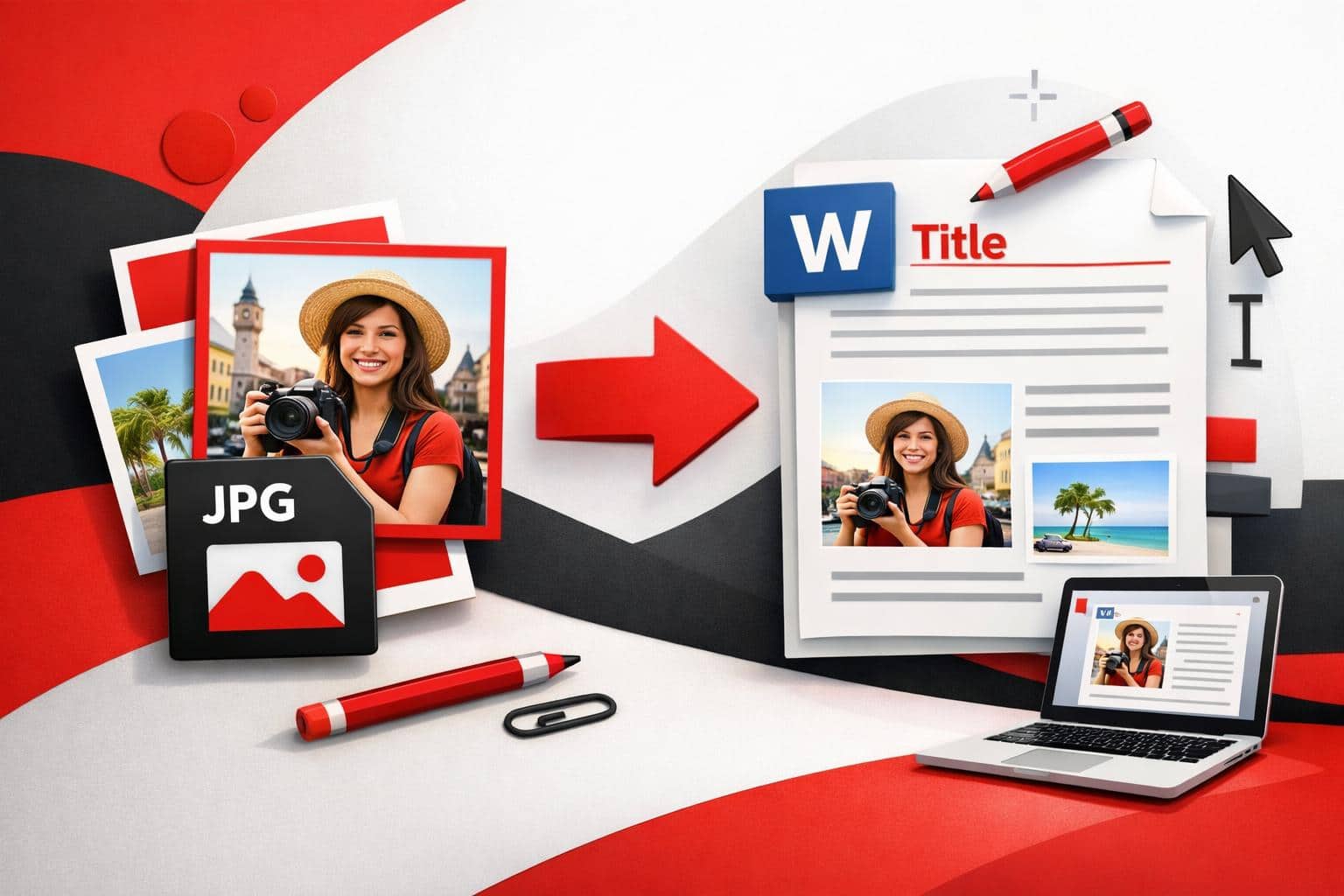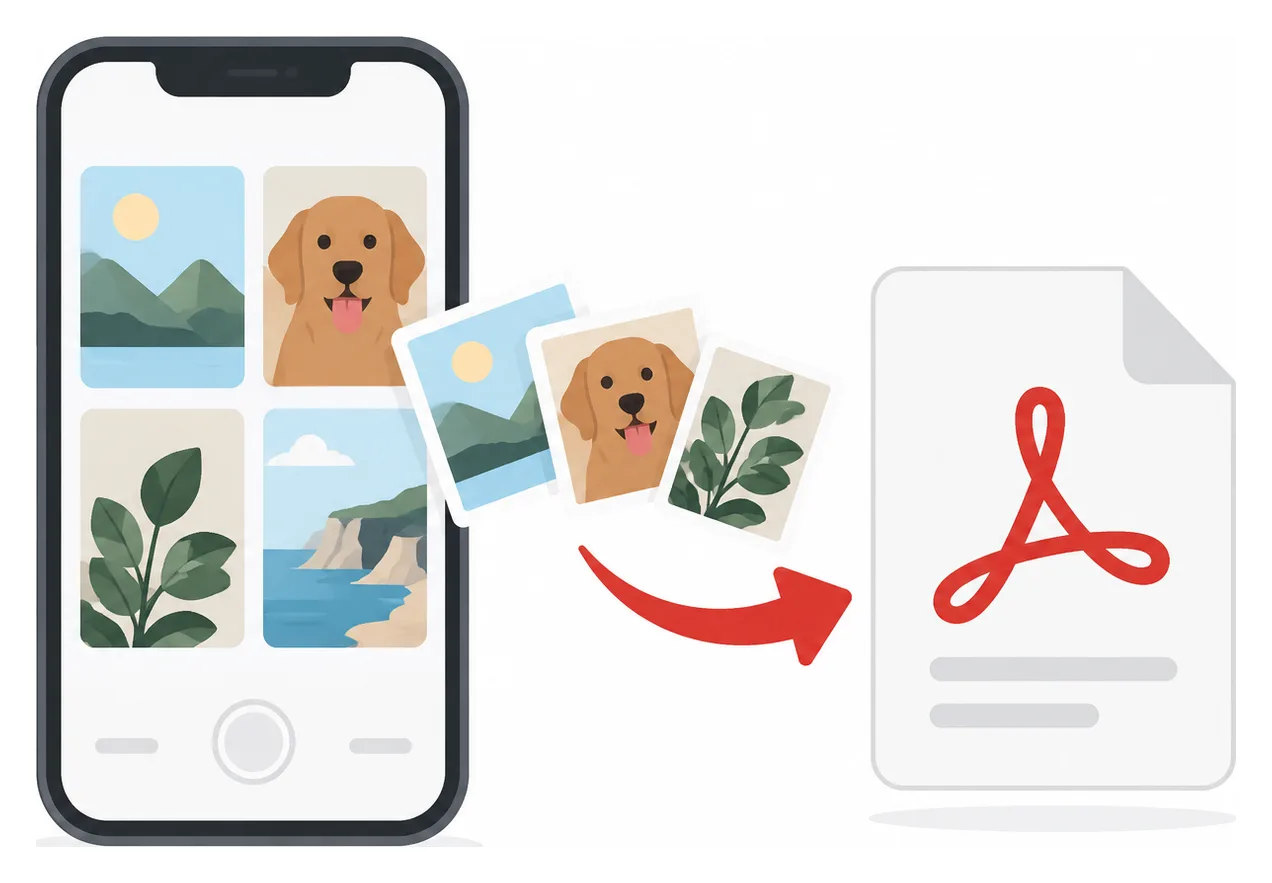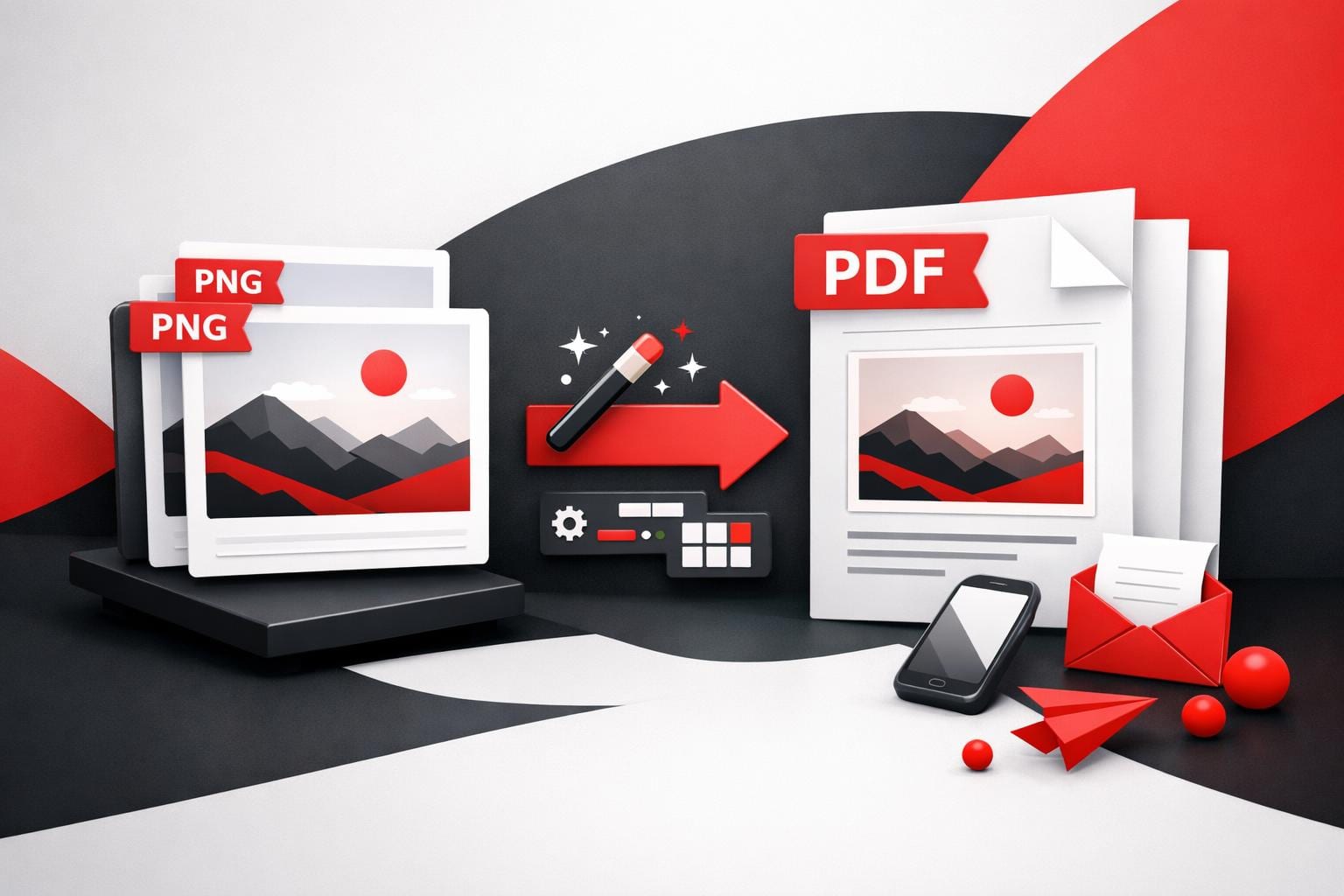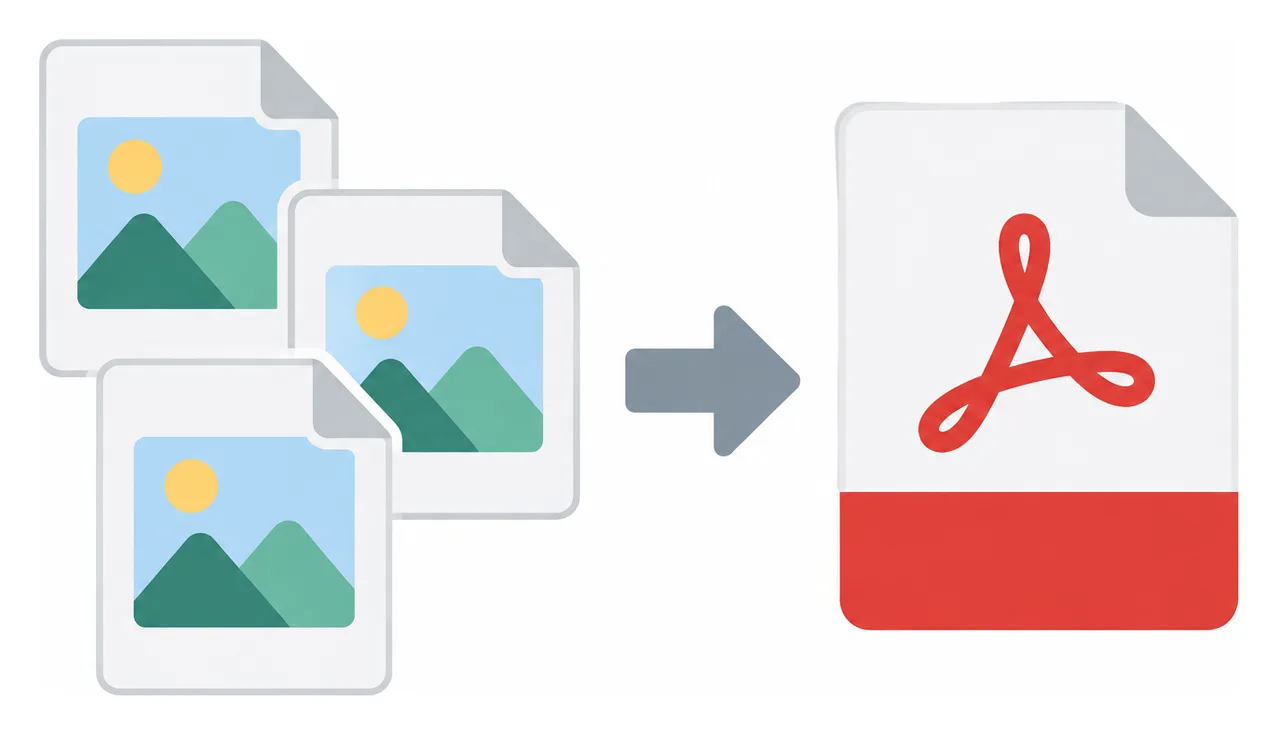
Um eine PNG-Datei online in ein PDF umzuwandeln, lädst du das Bild in einen Bild-zu-PDF-Konverter hoch, wählst Seitengröße und Layout-Einstellungen aus und exportierst dann das PDF. Der größte Vorteil: Teilen und Drucken werden viel einfacher, und wenn die Datei sensible Inhalte enthält, kannst du zusätzlich PDF-Sicherheitsfunktionen nutzen.
Warum ein PDF das klügere Format sein kann
PNG, kurz für Portable Network Graphics, ist ein Rasterbildformat, das für scharfe Darstellungen, verlustfreie Komprimierung und Transparenz entwickelt wurde. Deshalb taucht es überall in UI-Mockups und Webgrafiken auf. Der Haken: PNG ist immer noch „nur ein Bild“, daher behandeln Empfänger es oft wie ein Foto statt wie ein Dokument. Das führt schnell zu umständlichem Drucken, uneinheitlichen Seitengrößen und chaotischen E-Mail-Verläufen mit mehreren Anhängen.
Ein PDF verhält sich eher wie ein universeller Container. Es öffnet sich auf verschiedenen Geräten meist gleich, lässt sich leichter als eine einzige mehrseitige Datei speichern und passt besser in klassische Dokument-Abläufe wie seitenbasierte Prüfung, Drucken und Archivierung, einschließlich PDF/A für die Langzeitaufbewahrung.
Kompatibilität, eine Datei, die sich wie ein Dokument verhält.
Kontrolle, vorhersehbare Seiten, Ränder und Ausrichtung fürs Drucken.
Konformität, klarere Wege zu Passwortschutz und Aufbewahrungsrichtlinien.
So wandelst du PNG online in PDF um
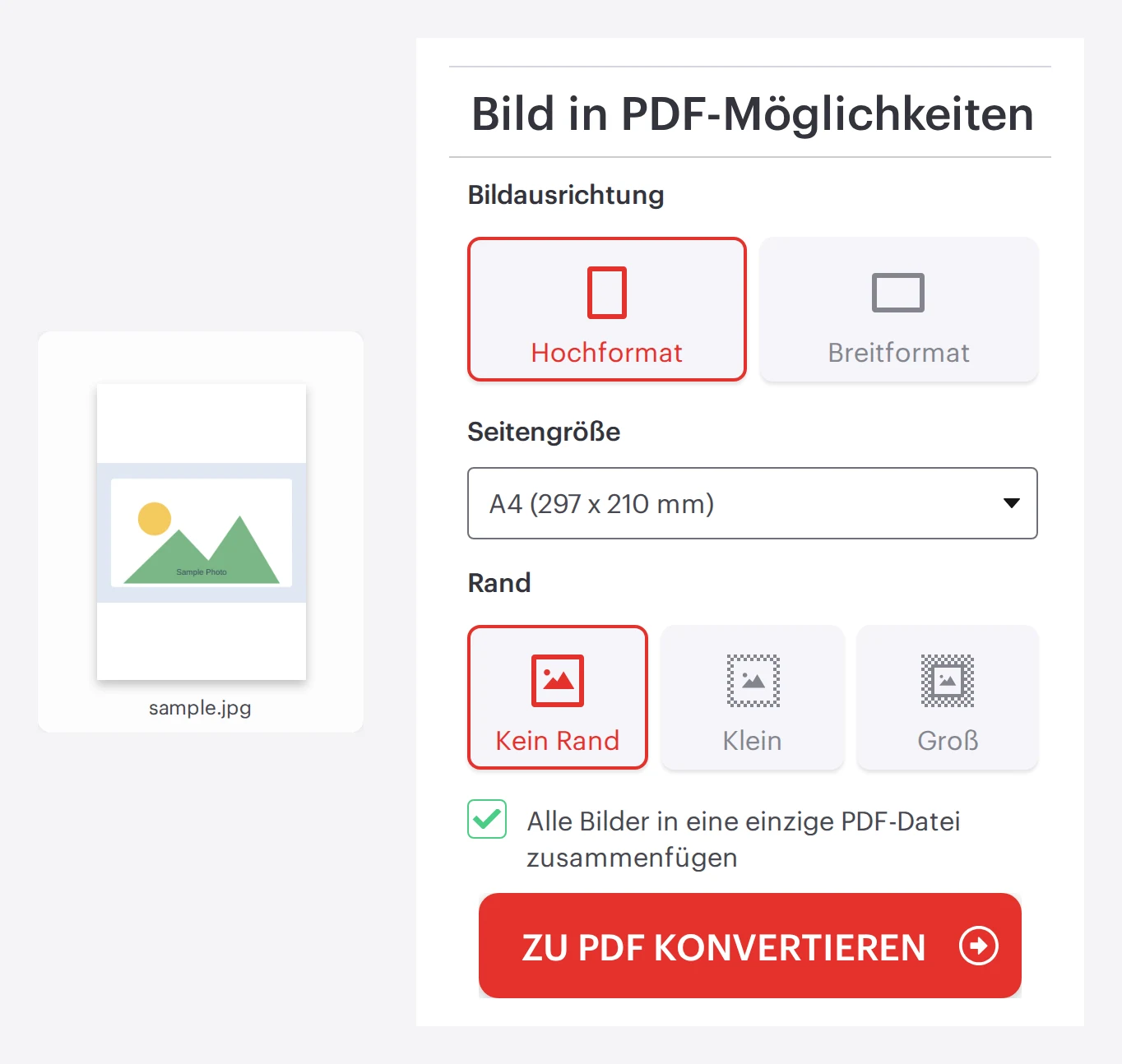
iLovePDF leitet PNG-Konvertierungen über seinen Image to PDF-Prozess, der auf der Tool-Seite JPG to PDF bereitgestellt wird. Starte mit dem Tool, füge die PNG hinzu, bestätige die Layout-Einstellungen und erstelle dann das PDF.
Schritt 1 Lade die PNG hoch oder zieh sie per Drag-and-drop ins Tool.
Schritt 2 Wähle Hochformat oder Querformat, je nachdem, wie das Bild auf der Seite sitzen soll.
Schritt 3 Wähle die Seitengröße, meist Anpassen, A4 oder US Letter.
Schritt 4 Lege die Ränder fest, wandle die Datei um und lade das fertige PDF herunter.
Faustregel: Wenn das PDF zum Ansehen gedacht ist und die exakte Pixelrahmung wichtig ist, wähle Anpassen. Wenn das PDF zum Drucken oder Unterschreiben gedacht ist, wähle A4 oder US Letter und nutze einen kleinen Rand, um das Risiko zu verringern, dass Drucker an den Kanten etwas abschneiden.
Praxisbeispiel: Ein Designer braucht die Freigabe von Projektbeteiligten für 12 transparente PNG-Ansichten einer Benutzeroberfläche. Exportiere jede Ansicht als PNG, lade alle 12 Bilder hoch, aktiviere das Zusammenführen in ein einziges PDF, setze die Seitengröße auf Anpassen und verschicke dann ein einzelnes PDF, das Prüfer kommentieren und ausdrucken können, ohne mit separaten Bilddateien hantieren zu müssen.
Wie viele Bilder du auf einmal umwandeln kannst
Die Stapelkonvertierung wird unterstützt, und die tatsächlichen Limits hängen vom Kontotyp ab. Auf der Preisseite sind die Image to PDF-Limits für kostenlose und kostenpflichtige Tarife aufgeführt, und iLovePDFs PNG-spezifischer Leitfaden beschreibt denselben Konvertierungsablauf sowie die üblichen Batch-Größen für Free und Premium. Details findest du unter iLovePDF Preise und im Leitfaden So wandelst du PNG-Bilder online in PDF um.
Tarif
Bilder pro Batch
Gesamte Upload-Größe pro Batch
Free
Bis zu 20
Bis zu 40 MB
Premium
Bis zu 80
Bis zu 4 GB
Derselbe Image to PDF-Konverter ist auch für mehr als nur PNG ausgelegt. Unterstützte Eingabeformate sind in der Regel PNG, JPEG, TIFF, SVG, BMP, IMG, RAW, HEIC und WebP, was wichtig ist, wenn ein Ablauf Screenshots, Kamerafotos und exportierte Design-Assets mischt.
Sicherheit und Aufbewahrung: Was du vor dem Hochladen prüfen solltest
Jeder Online-Konverter ist auch eine Entscheidung zur Datenübertragung. Laut iLovePDF sind Uploads mit Ende-zu-Ende-Verschlüsselung geschützt, und von der Plattform verarbeitete Dateien werden automatisch innerhalb von zwei Stunden gelöscht; weitere Details findest du in der Sicherheitsdokumentation. Referenz: iLovePDF Sicherheit und Datenschutz.
Bei sensiblen Dokumenten kannst du ein PDF nach der Umwandlung zusätzlich sperren. iLovePDF bietet dafür unter Protect PDF ein eigenes Tool zur Passwortverschlüsselung sowie eine Schritt-für-Schritt-Erklärung in So versiehst du ein PDF mit einem Passwort.
Wenn eine Organisation einen formalen Nachweis braucht, veröffentlicht iLovePDF außerdem ein PDF-Zertifikat nach ISO/IEC 27001. Referenz: ISO/IEC 27001-Zertifikat.
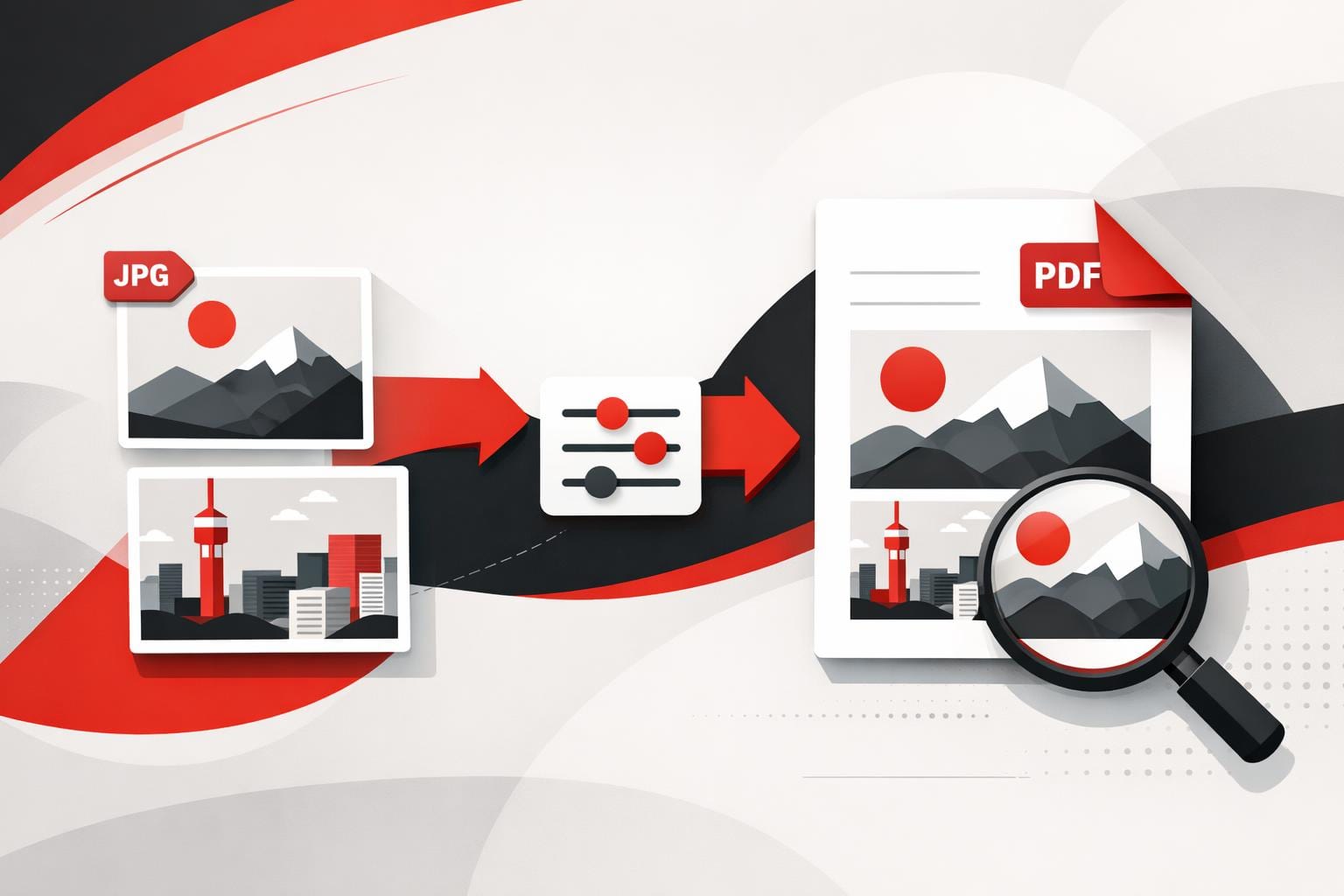
Wenn du ein JPG in ein sauberes, gut teilbares PDF umwandeln willst, ist der schnellste Weg ein Online-Konverter, der jedes Bild in eine PDF-Seite umwandelt und auf Wunsch mehrere Fotos in einer Datei zusammenführt. PDF ist meist das richtige Ausgabeformat, wenn die Datei zuverlässig gedruckt werden soll, auf jedem Gerät identisch aussehen muss oder als mehrseitiges Dokument verschickt wird.
Warum PDFs zum Standard fürs Teilen werden
PDF ist zum inoffiziellen „papierlosen Papier“ geworden, weil es dafür gemacht ist, das Layout zu bewahren. Schriftarten, Abstände und Seitenumbrüche bleiben über Betriebssysteme und Apps hinweg konsistent – genau das, was Teams wollen, wenn sie Verträge, Rechnungen, Berichte und Formulare austauschen.
Ein JPG ist ein Bild. Ein PDF ist ein Dokumentcontainer, der viele Seiten enthalten und Text, Bilder und Vektorelemente kombinieren kann. Genau deshalb hört man in Geschäftsabläufen so oft: „Schick es als PDF“.
JPG und PDF sind für unterschiedliche Aufgaben gemacht
Keines der beiden Formate ist allgemein „besser“. Jedes ist für ein anderes Auslieferungsziel optimiert, und dieses Ziel bestimmt, was Nutzer erleben, wenn die Datei geöffnet, gedruckt oder hochgeladen wird.
Worauf es ankommt
JPG
PDF
Hauptzweck
Schnelles Teilen von Fotos und Anzeige im Web
Zuverlässiges Anzeigen, Drucken und Archivieren von Dokumenten
Konsistenz des Layouts
Hängt davon ab, wo das Bild platziert wird
Dafür gemacht, Seiten auf allen Geräten stabil zu halten
Mehrseitige Bündelung
Nicht nativ, jedes Bild ist eine separate Datei
Nativ, eine Datei kann viele Seiten enthalten
Drucktauglichkeit
Erfordert oft manuelle Anpassungen bei Größe und Rändern
Seitengröße und Ränder sind zentrale Einstellungen
Durchsuchbarer Text
Nein, es sind Pixel
Ja, wenn das PDF Text enthält oder nach OCR
Typisches Verhalten bei der Dateigröße
Für ein einzelnes Foto meist klein
Effizient beim Teilen mehrseitiger Inhalte, kann mit hochauflösenden Bildern größer werden
Eine einfache Regel, die Formatfehler verhindert
Faustregel: Wenn der Empfänger Seiten, Druck oder einen einzelnen Anhang mit mehreren Bildern erwartet, nimm PDF. Wenn das Ziel ein einzelnes Bild für eine Website, einen Chat oder eine schnelle Vorschau ist, bleib bei JPG.
Eine praktische Entscheidungshilfe ist der SPF-Test, ein Mini-Modell mit drei Faktoren für Dateientscheidungen.
Speed: Nimm JPG, wenn Ladezeit und leichtes Teilen im Vordergrund stehen.
Print: Nimm PDF, wenn Seitenformat, Ränder und vorhersehbare Ausgabe wichtig sind.
Filing: Nimm PDF, wenn viele Bilder als ein geordnetes Dokument verschickt werden müssen.
Ein sauberer Konvertierungs-Workflow, der mitwächst
Viele Konverter erledigen dieselbe Kernaufgabe: Bilder importieren, jedes Bild einer Seite zuordnen und als PDF exportieren. Entscheidend sind dabei Seitengröße, Ausrichtung, Ränder und ob mehrere Bilder in einer einzigen Datei zusammengeführt werden.
Setze die Seitenausrichtung auf Hochformat oder Querformat.
Wähle ein Seitenformat, das zum Ziel passt, zum Beispiel Fit, A4 oder US Letter.
Wähle Ränder, typischerweise Kein Rand, Klein oder Groß.
Wenn du eine einzelne kombinierte Datei brauchst, aktiviere das Zusammenführen, damit das Ergebnis ein mehrseitiges PDF ist.
Konvertiere und lade dann das Ergebnis herunter.
Konkretes Beispiel, das Zeit spart
Ein Finanzteam braucht einen einzigen Anhang für einen Spesenbericht. Acht Handyfotos von Belegen können zusammen hochgeladen, auf US Letter mit kleinen Rändern gesetzt, zu einem PDF zusammengeführt und dann als eine Datei per E-Mail verschickt werden – statt als acht separate JPGs.
Wenn auswählbarer Text das Ziel ist
Das Umwandeln eines Fotos in ein PDF erzeugt nicht automatisch echten Text, meistens ändert sich nur der Container. Für durchsuchbaren Text führe nach der Konvertierung OCR mit einem Tool wie iLovePDF OCR PDF aus, das versucht, Zeichen zu erkennen und eine Textebene einzubetten.
Große Stapel und wiederkehrende Arbeit
Wenn das Volumen zum Problem wird, machen Verarbeitungslimits und Stapelverarbeitung den Unterschied. Laut der Preisseite des Unternehmens kostet Premium zum Stand vom 28. März 2026 9 $ bei monatlicher Abrechnung oder 60 $ bei jährlicher Abrechnung, also 5 $ pro Monat, und ist für unbegrenzte Verarbeitung sowie breiteren Zugriff über Web, Desktop und Mobilgeräte positioniert.
Welche Datenschutzchecks du zuerst machen solltest
Die Online-Konvertierung ist bequem, aber sie bleibt ein Upload. Bevor du etwas Vertrauliches hochlädst, prüfe die Aufbewahrungsdauer des Dienstes, Angaben zur Verschlüsselung, Kontoschutzfunktionen und ob lokale Verarbeitung verfügbar ist.
Aufbewahrung: Das Unternehmen gibt an, dass Dateien innerhalb von zwei Stunden nach der Verarbeitung gelöscht werden und signierte Dokumente aus rechtlichen Gründen bis zu fünf Jahre aufbewahrt werden können.
Verschlüsselung und Zugriffskontrollen: Das Unternehmen beschreibt HTTPS-Schutz und Ende-zu-Ende-Verschlüsselung sowie Kontofunktionen wie Zwei-Faktor-Authentifizierung.
Faustregel für sensible Dateien: Wenn das Dokument regulierte oder besonders risikoreiche Daten enthält, solltest du nach Möglichkeit lokale Verarbeitung einem Upload im Browser vorziehen. Das Unternehmen bewirbt lokale Verarbeitung über seine Desktop app für Workflows, bei denen Dateien auf dem Gerät bleiben sollen.
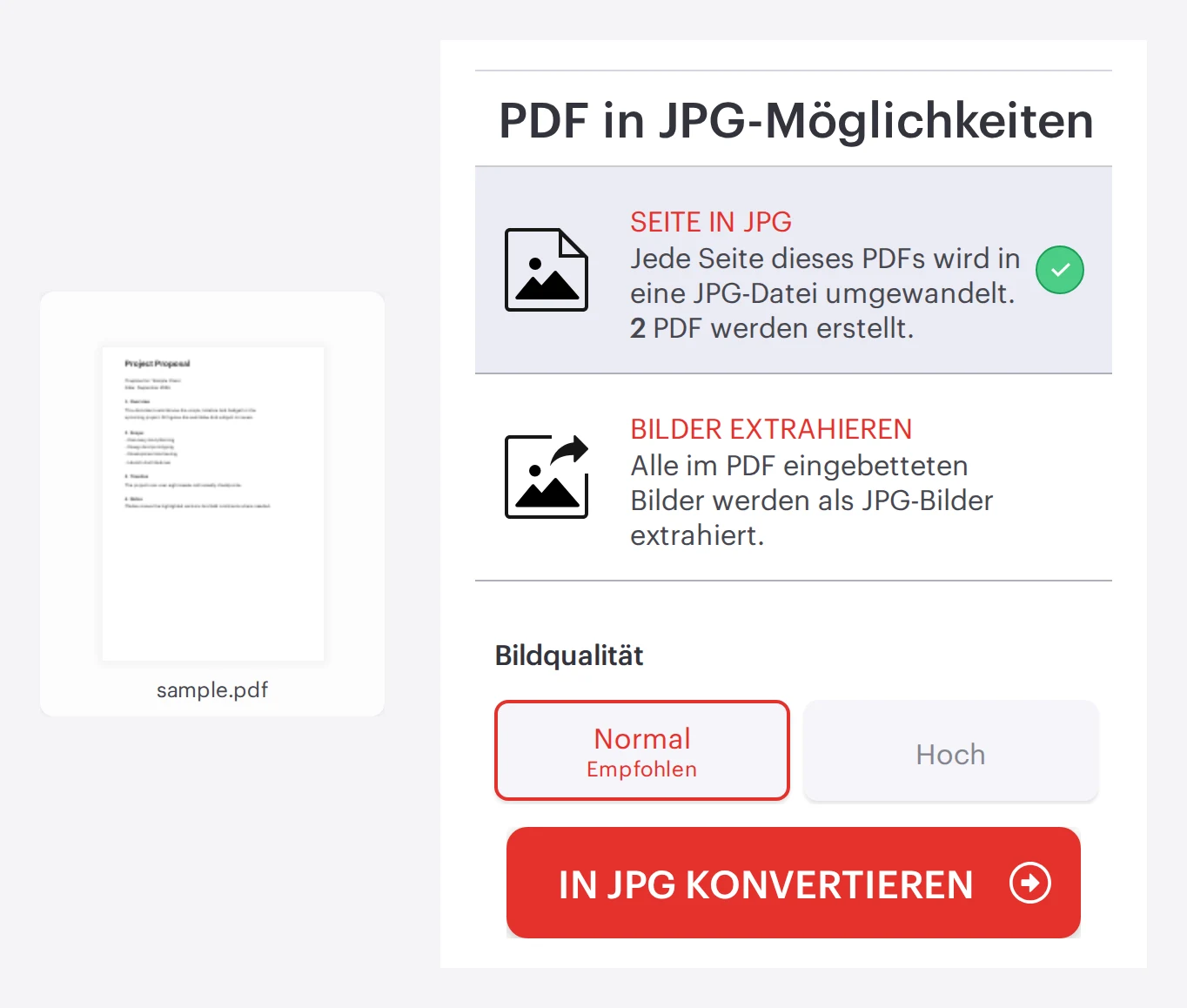
Um ein PDF schnell in JPG-Bilder umzuwandeln, nutze das iLovePDF PDF to JPG-Tool und wähle die Ausgabe, die zu deinem Ziel passt: vollständige Seitenbilder oder die Extraktion eingebetteter Bilder. Die wichtigste Entscheidung ist einfach: Konvertiere Seiten, wenn das Layout zählt, und extrahiere Bilder, wenn einzelne Inhalte wichtiger sind.
Zwei Ausgabemodi und wann welcher besser ist
Das Tool bietet zwei unterschiedliche Ergebnisse, und die falsche Wahl sorgt später für extra Arbeit. In einem Modus wird jede PDF-Seite als Bild gerendert, im anderen werden die Bilder herausgezogen, die bereits im PDF eingebettet sind.
Seite zu JPG, ideal für eine pixelgenaue Momentaufnahme des Seitenlayouts, einschließlich Schriftarten, Abständen und Anmerkungen.
Bilder extrahieren, ideal, um wiederverwendbare Inhalte wie Produktfotos, Diagramme und Logos herauszuholen, ohne jede Seite in einen Screenshot zu verwandeln.
Entscheidungsregel: Wenn das JPG beim Teilen oder Veröffentlichen genauso aussehen muss wie die PDF-Seite, wähle Seite zu JPG. Wenn du einzelne Grafiken in einer Präsentation, in einem CMS oder in einem Bildeditor weiterverwenden willst, wähle Bilder extrahieren.
Die Bildqualität lässt sich in der Regel anpassen, zum Beispiel mit einer normalen Einstellung für mehr Geschwindigkeit und einer hohen Einstellung, wenn feiner Text oder detailreiche Diagramme lesbar bleiben müssen.
Praxisbeispiel: Ein Marketingteam erhält einen 40-seitigen PDF-Katalog und braucht nur die Produktfotos für den Upload in einen Onlineshop. Bilder extrahieren ist meist der sauberste Weg, Seite zu JPG würde 40 Seitenbilder erzeugen, die danach immer noch zugeschnitten werden müssten.
Ein schneller Online-Workflow, der einfach bleibt
Für die meisten Einzelaufgaben ist der Web-Workflow der kürzeste Weg. Öffne die PDF to JPG-Seite, füge eine Datei hinzu, wähle den Ausgabemodus, konvertiere und lade dann die Ergebnisse herunter.
Lade ein PDF vom Computer hoch oder importiere es, wenn verfügbar, aus einem Cloud-Speicher.
Wähle Seite zu JPG oder Bilder extrahieren und dann, falls angeboten, eine Bildqualitätsstufe.
Konvertiere die Datei und lade anschließend die erzeugten JPG-Dateien herunter.
Dieser Ansatz ist auf Geschwindigkeit ausgelegt, trotzdem muss das Dokument dabei zu einem entfernten Dienst hochgeladen werden, was bei eingeschränkten Dateien ein Ausschlusskriterium sein kann.
Web, Desktop und Mobil auf einen Blick
Die Wahl der Plattform hängt weniger von den Funktionen ab als von praktischen Rahmenbedingungen wie Offline-Arbeit, Stapelverarbeitung oder Unternehmensregeln für sensible Dokumente. Eine schnelle Entscheidungshilfe sind die drei Punkte unten.
Geschwindigkeit, wie schnell der Auftrag bei den jeweiligen Dateigrößen erledigt ist.
Kontrolle, wie stark der Workflow von Browsergrenzen und Netzwerkbedingungen abhängt.
Compliance, ob das Dokument überhaupt zu einem Drittanbieterdienst hochgeladen werden darf.
Option
Wo es läuft
Am besten geeignet für
Typischer Kompromiss
Web-Tool
Browser
Schnelle Konvertierungen und einfaches Teilen
Hängt von Upload-Geschwindigkeit und Richtliniengrenzen ab
Desktop-App
Lokaler Computer
Offline-Arbeit, größere Stapel, strengere lokale Verarbeitung
Erfordert Installation und Geräteverwaltung
Mobile App
Smartphone oder Tablet
Umwandeln unterwegs und schnelles Extrahieren
Kleine Bildschirme und begrenzter mobiler Speicher
Für Offline-Arbeit oder mehr Kontrolle empfiehlt das Unternehmen iLovePDF Desktop für Windows und macOS. Fürs Arbeiten unterwegs bietet iLovePDF Mobile ähnliche Konvertierungsoptionen auf dem Smartphone.
Sicherheitsgrundlagen, die vor dem Hochladen wichtig sind
Bei jedem Online-Konverter lautet die eigentliche Risikofrage nicht, ob die Konvertierung funktioniert, sondern was während der Verarbeitung und danach mit der Datei passiert. Laut der iLovePDF-Dokumentation zu Sicherheit und Datenschutz werden Dateien während der Übertragung und Verarbeitung per Verschlüsselung geschützt, und verarbeitete Dateien werden innerhalb von zwei Stunden automatisch gelöscht.
Für normale Dokumente ist das praktisch, bei hochsensiblen Dateien brauchst du trotzdem einen Richtliniencheck. Wenn ein Dokument aus vertraglichen oder regulatorischen Gründen das Gerät nicht verlassen darf, ist ein Desktop-Workflow in der Regel die sicherere operative Wahl.
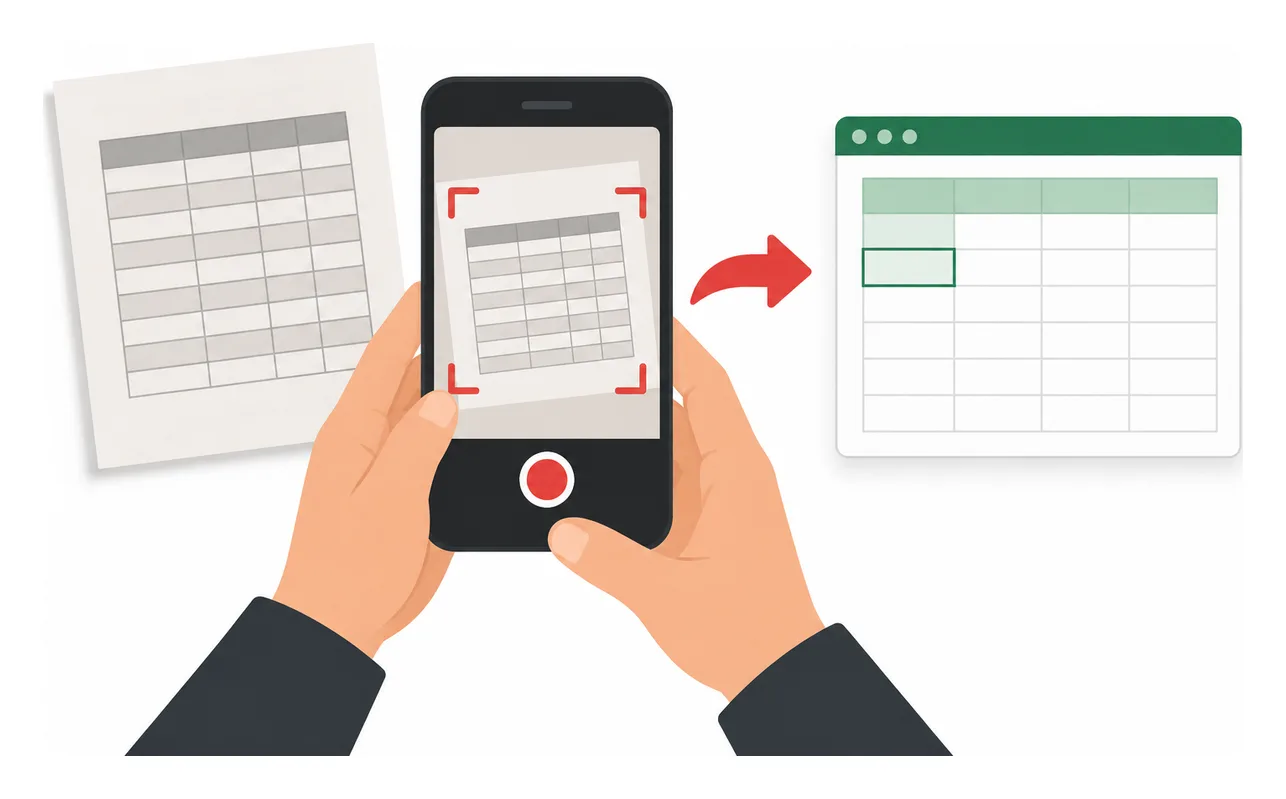
Wenn du PDF-Tabellen in nutzbare Excel-Daten umwandeln willst, wähle ein Tool, das die Tabellenstruktur beibehält, und aktiviere OCR nur dann, wenn das PDF ein Scan ist. Mit dem richtigen Ablauf bekommst du bearbeitbare Zeilen und Spalten statt eines Rasters, das in zufällige Zellen zerfällt.
Warum PDF-zu-Excel-Umwandlungen oft unsauber werden
Excel erwartet eine explizite Struktur, definierte Zellen, konsistente Trennzeichen und vorhersehbare Überschriften. Viele PDFs enthalten nichts davon: Sie speichern Text als positionierte Fragmente auf einer Fläche, nicht als echte Tabelle. Ein Konverter kann Abstände leicht als Spalten fehlinterpretieren, benachbarte Felder zusammenführen oder Überschriften auslassen, wenn sie optisch ausgerichtet, aber logisch nicht gruppiert sind.
Gescannte PDFs sind schwieriger, weil sie im Grunde nur Bilder sind. Ohne Texterkennung kann ein Konverter im besten Fall ein Bild in eine Tabelle einfügen. Das sieht zwar richtig aus, verhält sich aber falsch. Sortieren, Filtern und Formeln funktionieren nicht, weil es keine echte Datenebene gibt.
Drei Signale sagen ziemlich gut voraus, ob eine Umwandlung sauber bleibt:
Einzelne Dokumente, wenn Genauigkeit wichtiger ist als Tempo
Der Zeitaufwand steigt mit der Seitenzahl schnell an
Was OCR ist und warum es alles verändert
OCR, kurz für optische Zeichenerkennung, macht aus Pixeln Zeichen. Die Technik erkennt Buchstaben und Zahlen auf gescannten Seiten und baut sie dann als bearbeitbaren Text wieder auf. Für die Tabellenextraktion hat OCR noch eine zweite Aufgabe: Die Software muss ableiten, wo Zeilen und Spalten anfangen und enden. Genau deshalb ist die Qualität des Scans genauso wichtig wie die Software selbst.
Faustregel: Wenn du im PDF-Viewer Text markieren kannst, ist OCR meist unnötig und oft sogar langsamer. Wenn sich nichts auswählen lässt, macht OCR den Unterschied zwischen einer Tabelle voller Daten und einer Tabelle, die nur ein Bild enthält.
So wandelst du PDF-Tabellen mit iLovePDF in Excel um
iLovePDF bietet unter PDF to Excel einen Online-Konverter von PDF zu Excel an. Die Seite bietet zwei Modi: die Standardumwandlung für auswählbaren Text und eine OCR-Option für gescannte Seiten, die als Premium gekennzeichnet ist. Außerdem gibt es Layoutoptionen, etwa ein einzelnes Arbeitsblatt oder die Aufteilung des Inhalts auf mehrere Tabellenblätter.
Ein praktisches Beispiel: Ein Finanzteam erhält jeden Monat 30 gescannte Lieferantenrechnungen, und jede Rechnung enthält eine Summentabelle, die für den Abgleich in Excel landen muss. Wenn du bei der Umwandlung OCR verwendest, bekommst du bearbeitbare Beträge, die sich summieren und prüfen lassen, statt eines eingefügten Screenshots, den du nicht mit Formeln kontrollieren kannst.
Wenn das Dokument gescannte Seiten enthält, wähle die OCR-Option.
Wähle eine Layoutoption: Ein Arbeitsblatt ist besser für einzelne Tabellen, mehrere Tabellenblätter helfen, wenn das PDF wiederkehrende Tabellen pro Seite enthält.
Konvertiere die Datei und prüfe dann stichprobenartig Überschriften, Zahlenspalten und Zeilengrenzen.
Wenn du verstehen willst, welche Technik hinter dem Tool steckt: Auf derselben Seite wird der Konverter als von Solid Documents betrieben beschrieben, und die Plattform des Anbieters wird unter Solid Framework dokumentiert.
So bekommst du sauberere Tabellen mit weniger Nacharbeit
Fang am besten mit besserem Ausgangsmaterial an. Ein nur leicht besserer Scan kann mehr Zeit sparen als jede Nachbearbeitung nach der Umwandlung, besonders wenn OCR im Spiel ist. Wenn die Quelle ein Foto ist, scanne es noch einmal plan, erhöhe den Kontrast und entferne Schatten an den Tabellenrändern.
Nutze klare Vorlagen: Die OCR-Genauigkeit fällt schnell ab, wenn Zeichen unscharf sind oder die Seite schief liegt.
Halte die Struktur sauber: Tabellen mit gleichmäßigem Raster lassen sich zuverlässiger umwandeln als unregelmäßige Layouts mit verschachtelten Blöcken.
Vermeide Screenshots: Sie rechnen Text oft herunter und entfernen feine Abstandsmerkmale, die Konverter brauchen, um Spalten zu erkennen.
Prüfe Zahlen: Kontrolliere nach der Umwandlung Währungssymbole, Dezimaltrennzeichen und negative Werte und mache dann einen schnellen Summenabgleich mit den PDF-Gesamtwerten.
Wann OCR sinnvoll ist und wann nicht
OCR ist eine gezielte Lösung, keine Standardeinstellung. Es spielt seine Stärken aus, wenn das PDF ein Scan ist oder wenn die Textebene fehlt oder unvollständig ist. Weniger sinnvoll ist es bei bereits digitalen PDFs, weil OCR Erkennungsfehler einführen kann, die es im Original gar nicht gab.
Nutze OCR für gedruckte Dokumente, die eingescannt wurden, und für Belege, die per Kamera aufgenommen wurden.
Lass OCR weg, wenn das PDF auswählbaren Text enthält, besonders bei Finanzberichten und Auswertungen aus Buchhaltungssystemen.
Wenn nur einige Seiten Scans sind, kannst du das PDF zuerst aufteilen, dann OCR nur auf den gescannten Teil anwenden und die Ergebnisse in Excel zusammenführen.
Sicherheit und Aufbewahrung: was das Unternehmen dazu sagt
Der Umgang mit Dateien ist wichtig, weil bei der Tabellenextraktion oft Rechnungen, Budgets oder Kundendaten beteiligt sind. Laut dem rechtlichen und datenschutzbezogenen Informationsbereich des Unternehmens werden Uploads während der Übertragung per HTTPS verschlüsselt, verarbeitete Dateien innerhalb von zwei Stunden von den Servern gelöscht, und es wird außerdem auf eine ISO/IEC-27001-Zertifizierung verwiesen. Diese Angaben werden unter Recht & Datenschutz zusammengefasst und unter Sicherheit und Datenschutz ausführlicher erklärt.
Ein einfacher Sicherheitsfilter für sensible Tabellen ist, die Online-Umwandlung so zu behandeln, als würdest du ein Dokument mit einem Dienstleister teilen. Wenn die Tabelle regulierte personenbezogene Daten enthält, solltest du Kennungen vor dem Upload schwärzen oder einen Workflow auf dem eigenen Gerät nutzen, bei dem die Dokumente lokal bleiben. Für Details zur Richtlinie verweist das Unternehmen unter Datenschutzerklärung auf seine Privacy Policy.
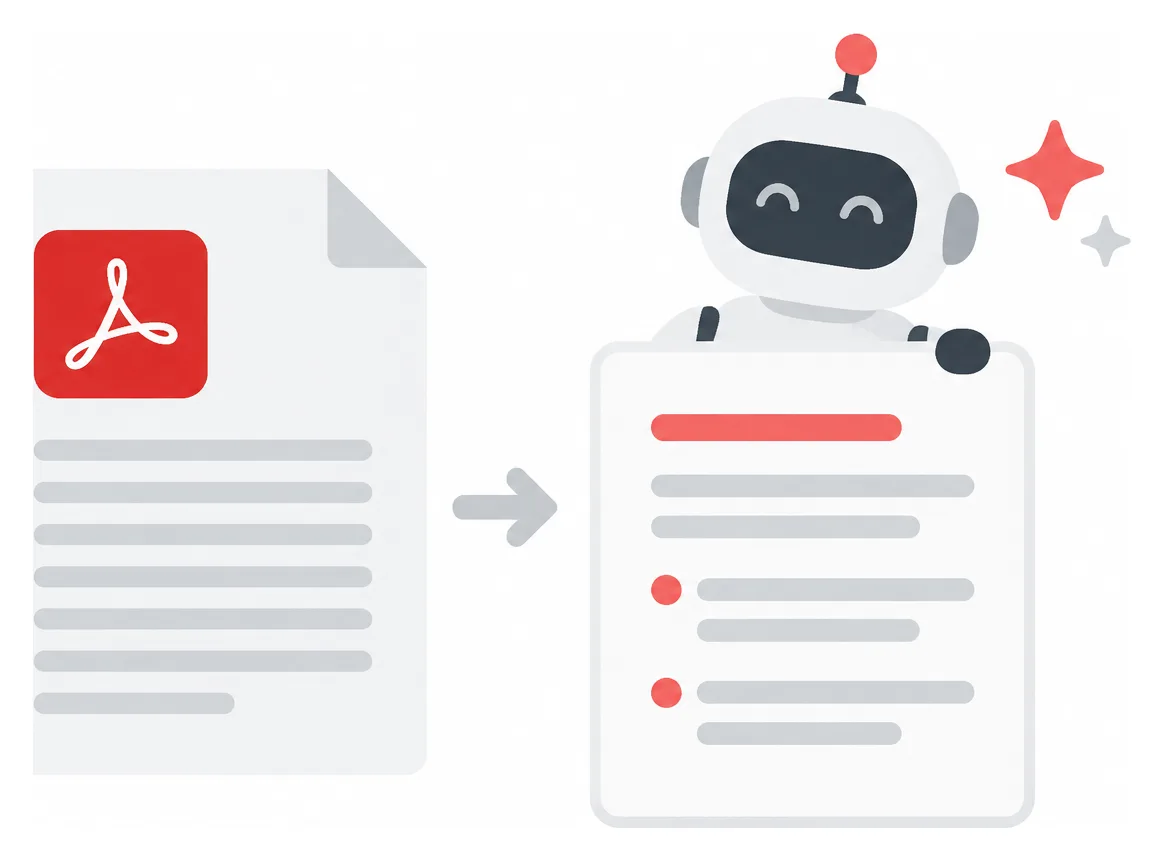
Um ein PDF in eine bearbeitbare PowerPoint-Präsentation umzuwandeln, lädst du die Datei in einen PDF-zu-PPTX-Konverter hoch, lädst die PPTX-Datei herunter und überarbeitest sie dann in PowerPoint. Dieser Ansatz lohnt sich vor allem, wenn das PDF bereits wie eine Foliensammlung aussieht, denn so werden statische Seiten in wiederverwendbare Layouts verwandelt, statt alles von Grund auf neu bauen zu müssen.
Wandle ein PDF in wenigen Minuten in PowerPoint um
Der grundlegende Ablauf ist einfach: Der Konverter erstellt eine .pptx-Datei, und danach bearbeitest du sie in PowerPoint. Das Web-Tool von iLovePDF findest du hier: PDF zu PowerPoint.
PDF hochladen: Wähle eine Datei von deinem Computer aus oder nutze Drag-and-drop; je nach Einrichtung werden möglicherweise auch Cloud-Optionen angezeigt.
Konvertierung starten: Starte den Vorgang, das Ausgabeformat ist PPTX.
Präsentation herunterladen: Speichere die PPTX-Datei und öffne sie in Microsoft PowerPoint, um sie zu bearbeiten.
Beispiel: Eine 14-seitige Projektaktualisierung kommt am Montagmorgen als PDF an. Durch die Umwandlung in PPTX kann daraus eine Folie pro Seite entstehen. Anschließend lässt sich die Präsentation straffen, indem du überflüssige Folien löschst, Titel neu formulierst und dichte Absätze durch zwei Diagramme und drei Stichpunkte pro Folie ersetzt.
Bearbeite die konvertierten Folien wie eine normale Präsentation
Nach der Konvertierung wird die Datei als standardmäßige PPTX geöffnet. Das bedeutet, dass die meisten Teams weiterhin mit vertrauten PowerPoint-Workflows, Designs, Folienmastern und Referentennotizen arbeiten können. Wenn das PDF echten Text enthielt, wird dieser oft zu bearbeitbaren Textfeldern statt zu einem flachen Screenshot.
Wenn das ursprüngliche PDF ein Scan ist, greift der Konverter möglicherweise auf OCR zurück – also Texterkennung, die versucht, aus Pixeln wieder Wörter zu rekonstruieren. Für die Bearbeitung kann OCR gut genug sein, ist aber fehleranfälliger als die Konvertierung von auswählbarem Text.
Erkenne vorher, ob das Layout erhalten bleibt
PDF ist ein Format mit festem Layout, PowerPoint dagegen eine Folienfläche – jeder Konverter rekonstruiert also das Dokument. Die Ergebnisse fallen unterschiedlich aus, besonders bei komplexen Dateien. Wenn Genauigkeit wichtig ist, kann es daher sinnvoll sein, auch einen zweiten Konverter auszuprobieren.
Eine praktische Methode zur Einschätzung der Qualität ist die S3-Regel. Sie ordnet PDFs nach drei Signalen ein:
Auswählbarer Text: Wenn sich Text in einem PDF-Viewer markieren lässt, ist die Wahrscheinlichkeit größer, dass er als bearbeitbarer Folientext übernommen wird.
Einfache Struktur: Saubere Spalten und klare Überschriften lassen sich besser konvertieren als mehrschichtige Designs, Tabellen voller winziger Schrift oder umfangreiche Fußnoten.
Stabiles Styling: Standardschriften und einfache Formen sind sicherer als seltene Fonts, ausgefallene Effekte und aufwendige Vektorgrafiken.
Faustregel: Wenn zwei der drei S3-Signale schwach sind, plane lieber mit einem Hybrid-Workflow: Nutze die Konvertierung für ein erstes Layout und baue die wichtigsten Folien anschließend manuell nach, statt dich mit Dutzenden kleiner Formatierungsfehler herumzuschlagen.
Wähle Web, mobil oder Desktop danach, wo die Arbeit stattfindet
iLovePDF bietet drei typische Wege – je nachdem, ob für dich Geschwindigkeit, Mobilität oder lokal gespeicherte Dateien am wichtigsten sind. Der Web-Weg ist meist der schnellste, die Desktop-Variante ist am datenschutzfreundlichsten, und mobil eignet sich für schnelle Durchläufe.
Option
Am besten geeignet für
Internet erforderlich
Typischer Ablauf
Web-Konverter
Schnelle Einzelkonvertierungen, von E-Mail zu Folien
Ja
PDF hochladen, konvertieren, PPTX herunterladen
Mobile App
Bearbeitungen unterwegs, schnelles Teilen mit dem Team
Meistens
PDF importieren, konvertieren, PPTX in PowerPoint öffnen
Desktop-App
Offline-Verarbeitung, strengere Datenkontrolle
Nein, nicht für die Konvertierung
Lokal konvertieren, dann in PowerPoint bearbeiten
Die mobilen und Desktop-Zugänge findest du hier: iLovePDF Mobile und iLovePDF Desktop. Für kleinere Bearbeitungen ohne vollständige Desktop-Installation kann PowerPoint auch im Browser laufen. Microsoft erklärt den Einstieg hier: Leitfaden zu PowerPoint im Web.
Prüfe vor dem Hochladen Aufbewahrung und Verschlüsselung
Jeder Online-Konverter erstellt während der Verarbeitung eine temporäre Kopie des Dokuments. Deshalb ist das tatsächliche Sicherheitsniveau wichtiger als Marketingversprechen. Laut iLovePDF werden Dateien bei der Verarbeitung verschlüsselt geschützt und innerhalb von zwei Stunden automatisch gelöscht. Außerdem verweist das Unternehmen auf DSGVO-Konformität und die Zertifizierung nach ISO/IEC 27001:2017. Details findest du auf iLovePDF Security & Data Protection.
Bei sensiblen Dokumenten wie Verträgen, Kundenlisten, Krankenakten oder noch unveröffentlichten Geschäftszahlen ist lokale Verarbeitung meist die sicherste praktische Wahl. Deshalb ist ein Offline-Desktop-Tool oft die bessere Standardeinstellung, auch wenn die Einrichtung eine Minute länger dauert.
Dieser iLovePDF-Bildschirm kombiniert einen einfachen Fehler “Seite nicht gefunden” mit einem Hinweis zur Cookie-Einwilligung. Einfach gesagt führt der geöffnete Link zu keiner echten Seite, und die Website bittet um Erlaubnis, personenbezogene Daten von deinem Gerät für Werbung, Messung und Produktforschung zu nutzen, wobei du das in den Cookie-Einstellungen steuern kannst.
Wenn ein Link ins Leere führt: was das bedeutet
Eine “Seite nicht gefunden”-Meldung ist ein Routing-Problem: Der Browser hat eine URL angefragt, die der Server nicht ausliefern kann. Die häufigsten Ursachen sind ein Tippfehler in der Adresse, ein veraltetes Lesezeichen oder ein kopierter Link, bei dem Zeichen fehlen.
Auf demselben Bildschirm können auch Warnungen zur Verbindung auftauchen. Wenn die Seite auf ein Problem mit der Internetverbindung hinweist, ist die URL womöglich korrekt, aber die Sitzung scheitert an einem Captive-Wi-Fi-Portal, einem blockierten Skript, einer strengen Datenschutz-Erweiterung oder einem vorübergehenden Netzwerkfehler.
Entscheidungsregel für schnelle Fehlersuche
Wenn die Adressleiste einen langen Pfad oder Tracking-Parameter enthält, versuche es zuerst mit dem sauberen Link zur Startseite. Wenn die Startseite lädt, die konkrete Seite aber nicht, geh davon aus, dass die URL falsch oder außer Betrieb ist, und navigiere lieber vom Tool-Index aus, statt den Pfad zu erraten.
Wo du die im Menü aufgeführten PDF-Funktionen findest
Die Navigation auf dem Fehlerbildschirm ist im Grunde eine kompakte Karte des Produkts. Sie verweist auf eine browserbasierte Toolbox für typische PDF-Aufgaben sowie auf separate Desktop- und Mobile-Apps und verwandte Dienste für Bilder, E-Signaturen und APIs.
Ein schnelles Modell, um das Angebot zu verstehen
Am einfachsten lässt sich das, was in Kopf- und Fußbereich gezeigt wird, in drei Bereiche einteilen: Web-Tools für schnelle Einzelaufgaben, Client-Apps für wiederkehrende Workflows und offlinefreundliche Nutzung sowie eine Entwicklerplattform für Automatisierung.
Web-Tools, zusammenführen, teilen, komprimieren, in Office-Formate und Bilder umwandeln und zurück, Seiten drehen, Wasserzeichen hinzufügen, Seitenzahlen hinzufügen, zuschneiden, reparieren und OCR.
PDF-Sicherheitstools, entsperren, schützen, signieren, schwärzen und vergleichen.
Angenommen, ein geteilter Link zu einer bestimmten Tool-Seite funktioniert nicht, dein Ziel ist aber einfach nur, die Upload-Größe für E-Mails zu verringern. Öffne die Startseite, wähle Compress PDF aus der Tool-Liste, lade die Datei hoch und lade dann die kleinere Version herunter. So musst du dich nicht auf einen anfälligen Deep Link verlassen.
Was das Einwilligungsbanner in Klartext von dir will
Die Einwilligungsnachricht auf der Seite zieht eine klare Grenze zwischen Dateiinhalten und Tracking-Daten. Sie sagt aus, dass personenbezogene Daten, nicht aber die hochgeladenen Dokumente oder Kontodetails, für personalisierte Werbung, Leistungsmessung, Zielgruppenforschung und Serviceentwicklung verarbeitet werden können, und sie hebt Speicherung und Zugriff auf dem Gerät über Cookies und Kennungen hervor.
Das Banner macht außerdem deutlich, wie groß der Umfang und die Weitergabe sind: Es verweist auf die Weitergabe an 141 TCF-Anbieter und 63 Werbepartner. Zusätzlich weist es darauf hin, dass sich manche Beteiligte auf berechtigtes Interesse stützen können, wobei du über die Präferenzsteuerung widersprechen kannst.
Zweck des Banners
Was das typischerweise umfasst
Praktische Auswirkung
Personalisierte Werbung und Inhalte
Verwendung von Kennungen und Browsing-Signalen, um Werbung oder interne Promotions anzupassen
Mehr Targeting, mehr Datenaustausch zwischen Werbepartnern
Messung von Werbung und Inhalten
Erfassung von Aufrufen, Klicks, Conversions und Zuordnung über Sitzungen hinweg
Bessere Analysen, aber auch hartnäckigeres Tracking über mehrere Besuche hinweg
Zielgruppenforschung und Serviceentwicklung
Aggregierte Verhaltensanalyse zur Verbesserung von Funktionen und UX
Produktverbesserung, aber weiterhin ein Kanal zur Datenerfassung
Informationen auf einem Gerät speichern und/oder darauf zugreifen
Cookies, eindeutige Kennungen und Signale auf Geräteebene
Ermöglicht das Merken von Einstellungen und kann websiteübergreifendes Tracking erlauben
Zwei Schaltflächen rahmen die Wahl meist ein: ein breiter Pfad über “Alle akzeptieren” und ein Pfad über “Optionen verwalten”, der langsamer, aber genauer ist. Wenn du Tracking möglichst klein halten willst, ist der zweite Weg der entscheidende.
Wie du Einwilligungen verwaltest und Tracking reduzierst
Der Bildschirm verweist auf Cookie-Steuerungen im Hilfebereich. Der direkteste Weg führt zur Cookie-Seite, die unter dem Hub für Rechtliches und Datenschutz unter Legal and Privacy und Cookies liegt.
Praktische Schritte ohne Rätselraten
Einwilligung anpassen, nutze den Weg über Optionen verwalten und deaktiviere zuerst die Werbepersonalisierung, bevor du Messung und Forschung feinjustierst.
Später erneut aufrufen, die Einwilligung kannst du auf der Cookie-Seite ändern oder widerrufen, nicht nur in dem Moment, in dem das Banner erscheint.
Richtlinien prüfen, lies Privacy und Terms, um die formalen Definitionen hinter der Sprache im Banner zu verstehen.
Für sensible Arbeit einen anderen Modus nutzen, bei Dokumenten, die Browser-Tracking möglichst vermeiden sollen, zieh den Desktop-Weg über iLovePDF Desktop in Betracht und prüfe die Sicherheitspositionierung unter Security.
Für die meisten Nutzer ist die einfachste Datenschutz-Optimierung, die Werbepersonalisierung abzulehnen und nur das zu behalten, was für die Funktion der Website nötig ist. Der Dienst bleibt nutzbar, und die Tracking-Intensität sinkt meist, ohne dass deine Sitzung zu einem Fehlersuchprojekt wird.
Zum Schluss zeigt der Footer den Marken- und Datums-Kontext, einschließlich einer Copyright-Zeile für 2026 und Links zu Angeboten für Unternehmen und Bildung. Diese Details sind wichtig, weil sie andeuten, warum Einwilligungsbanner so präsent sind: Das Produkt wird durch einen Mix aus Abonnements, Business-Plänen und werbefinanzierter Gratisnutzung monetarisiert.
Das Zuschneiden einer PDF ist der schnellste Weg, um übergroße Ränder, Scannerkanten und ungleichmäßige Ausrichtung zu entfernen, damit sich ein Dokument sauber lesen und drucken lässt. Mit dem Crop PDF-Tool des Unternehmens dauert das meist nur eine Minute: Zieh einen Rahmen auf, wähle, ob er für eine Seite oder alle Seiten gelten soll, und lade dann die aktualisierte Datei herunter.
Warum Zuschneiden unordentliche PDFs verbessert
Die meisten Beschwerden über „unordentliche PDFs“ haben mit der Seiteneinrahmung zu tun, nicht mit dem Inhalt. Exporte aus Präsentationen, Formularen und zusammengeführten Dateien aus gemischten Quellen kommen oft mit uneinheitlichem Leerraum an, und Scans enthalten häufig Schatten oder dunkle Artefakte an den Rändern.
Schärferes Lesen, weniger leere Fläche bedeutet, dass dein Blick schneller bei Texten und Diagrammen landet.
Saubereres Drucken, eine bessere Balance auf der Seite kann ungünstige Positionierung und Papierverschwendung verringern.
Professionelleres Teilen, Kund:innen und Kolleg:innen beurteilen den Feinschliff schnell, selbst bei internen Dokumenten.
Mini-Modell: Der „3F-Test“ hilft bei der Entscheidung für den Zuschnitt: Fokus auf den Inhalt, Format fürs Drucken, Freigabe fürs Teilen. Wenn das Zuschneiden mindestens zwei der drei Punkte verbessert, lohnt es sich meistens.
Dieser Leitfaden spiegelt das auf den iLovePDF-Seiten beschriebene Verhalten des Tools mit Stand vom 13. März 2026 wider.
Was Zuschneiden in einer PDF wirklich verändert
Zuschneiden passt den sichtbaren Seitenbereich an; im Grunde ist es ein neues Fenster auf dieselbe Seite. Wenn die Datei geöffnet wird, zeigen Viewer nur das an, was in dieses Fenster passt.
Deshalb eignet sich Zuschneiden hervorragend, um Ränder zu entfernen, ist aber als Abkürzung für Datenschutz riskant. Versteckte Inhalte können in der Dateistruktur weiterhin vorhanden sein, deshalb sollte alles Vertrauliche in Randnähe mit einem echten Schwärzungs-Workflow behandelt werden, nicht mit einem engeren Rahmen. Für gezieltes Entfernen bietet das Unternehmen außerdem ein separates Redact PDF-Tool an.
Entscheidungsregel: Geht es um das Layout, schneide zu; geht es um Vertraulichkeit, schwärze und prüfe die Ausgabe vor dem Teilen.
Ein schneller Browser-Workflow, der wirklich funktioniert
Der einfachste Ablauf führt über das webbasierte Crop PDF-Tool. Es läuft im Browser und ist sowohl für schnelle Einzelkorrekturen als auch für lange Dokumente gedacht, weil der Zuschnitt auf eine einzelne Seite oder auf die gesamte Datei angewendet werden kann.
Hochladen der PDF von einem Gerät oder aus einer Cloud-Quelle.
Den Zuschnitt aufziehen, indem du einen Auswahlrahmen über den Bereich ziehst, den du behalten möchtest.
Den Umfang festlegen, wähle Aktuelle Seite, wenn nur eine Seite aus dem Rahmen fällt, oder Alle Seiten für ein einheitliches Zuschneiden.
Verarbeiten und prüfen, kontrolliere das Ergebnis sorgfältig und lade es dann herunter.
Praktisches Beispiel: Ein 40-seitiger gescannter Mietvertrag hat oft nur auf wenigen Seiten dunkle Scannerkanten. Schneide zuerst eine repräsentative Seite zu und nutze „Alle Seiten“ erst dann, wenn die Ausrichtung nach der Prüfung mehrerer Seiten konsistent ist. Wenn die Ausrichtung variiert, wiederhole den Vorgang bei den Ausreißern mit „Aktuelle Seite“, damit keine Paraphen oder Unterschriften abgeschnitten werden.
So vermeidest du den klassischen Fehler, zu viel abzuschneiden
Der häufigste Fehler ist ein zu aggressiver Zuschnitt. Text nah am Rand kann auf dem Bildschirm noch gut aussehen, dann aber beim Drucken oder durch die Skalierungseinstellungen eines anderen PDF-Viewers abgeschnitten werden.
Einen Sicherheitsabstand lassen, lass einen schmalen Rand um Absätze, Diagramme, Stempel und Unterschriften.
Mehrere Seiten stichprobenartig prüfen, Scans und zusammengeführte Dokumente können sich von Seite zu Seite um ein paar Pixel verschieben.
Gezielt prüfen, wenn personenbezogene Daten nah am Rand stehen, vergewissere dich vor der Weitergabe, dass sie korrekt behandelt wurden.
Die Crop PDF-Oberfläche selbst warnt Nutzer:innen davor, private Informationen zu versenden, ohne das Endergebnis zu prüfen — ein Hinweis, den du eher als Richtlinie denn als bloßen Vorschlag behandeln solltest.
Wann ein anderes Tool besser ist als Zuschneiden
Zuschneiden ist ein Werkzeug für die Seiteneinrahmung, kein allgemeiner Editor. Es schreibt keinen Text um, entfernt keine Inhalte aus dem Inneren des Dokuments, ordnet keine Seiten neu und garantiert keine Einhaltung von Datenschutzanforderungen.
Ziel
Bester Ansatz
Warum es passt
Hilfreicher Tool-Link
Seiten sauberer aussehen lassen
Zuschneiden
Entfernt störenden Leerraum und Scannerkanten aus der Ansicht
Für Leser:innen, die über ein bestimmtes Tool hinaus eine streng regelkonforme Anleitung zum Schwärzen brauchen, veröffentlichen die US-Gerichte praktische Hinweise zum korrekten Schwärzen, zum Beispiel Redacting with Acrobat X.
Nach dem Zuschneiden gehören zu den häufigsten nächsten Schritten, bereinigte Dokumente mit Merge PDF zusammenzuführen, Scans per OCR PDF durchsuchbar zu machen oder Änderungen mit Compare PDF zu prüfen.
Fragen zu Sicherheit und Preis, beantwortet
Ist es sicher, eine PDF online zuzuschneiden? Wie sicher das ist, hängt von der Plattform und von einer sorgfältigen Prüfung ab. Laut den Informationen des Unternehmens zu Security and data protection werden Uploads über HTTPS übertragen und verarbeitete Dateien innerhalb von zwei Stunden automatisch gelöscht, und die FAQ beschreibt ein ähnliches Aufbewahrungsfenster von zwei Stunden für Downloads.
Kann Zuschneiden kostenlos sein? Das Tool zum Zuschneiden ist öffentlich zugänglich und für die Nutzung im Browser ausgelegt, auch wenn manche Plattformen erweiterte Limits oder Batch-Kapazitäten kostenpflichtigen Tarifen vorbehalten. Wenn der Preis wichtig ist, prüfst du am schnellsten, ob das Tool den Job beim ersten Versuch erledigt, ohne dass du ein Konto brauchst.
Verkleinert Zuschneiden die Dateigröße? Manchmal, aber darauf ist kein Verlass. Wenn das Dokument wegen großer eingebetteter Bilder schwer ist, komprimiere es anschließend mit Compress PDF.
Können mehrere Seiten auf einmal zugeschnitten werden? Ja, das Tool bietet die Modi „Aktuelle Seite“ und „Alle Seiten“, was bei langen PDFs nützlich ist, wenn Konsistenz wichtig ist.
Ändert sich die Formatierung? Der sichtbare Rahmen schon, aber der Inhalt wird nicht so umgeschrieben wie in einem Dokumenteneditor. Dadurch ist Zuschneiden sicher für Layout-Bereinigungen, aber unzureichend für Textbearbeitungen oder garantiertes Löschen.
Für Richtliniendetails jenseits dieser Zusammenfassung veröffentlicht das Unternehmen eine zentrale Seite für Legal and privacy information, einschließlich der Privacy Policy.
Mit iLovePDFs Feature Regional File Processing bekommst du einen praktischen Regler an die Hand: Du legst fest, in welchem Land oder in welcher Region PDF-Jobs ausgeführt werden, statt Routing-Entscheidungen dem Anbieter zu überlassen. Das sorgt für einfachere Gespräche rund um Compliance, schnellere Abläufe für verteilte Teams und klarere Antworten bei Sicherheitsprüfungen. Laut iLovePDF werden Dateien innerhalb von zwei Stunden nach der Verarbeitung automatisch gelöscht.
Die neue Geografie der PDF-Verarbeitung
Online-Tools für PDFs fühlten sich früher ortlos an: Eine Datei ging rein, eine Datei kam raus. 2026 platzt diese Illusion aber schnell, sobald Rechtsteams, Kunden oder Aufsichtsbehörden fragen, wo Dokumente verarbeitet werden.
Laut der Produktankündigung von iLovePDF soll Regional File Processing Kontoinhabern ermöglichen, die Verarbeitungsjurisdiktion direkt auszuwählen. Aus einer vagen Anbieterantwort wird damit eine Einstellung, die sich dokumentieren lässt.
Drei Faktoren für moderne Dokument-Tools
Der Ort ist wichtig, weil hier drei Themen gleichzeitig zusammenkommen.
Recht, also die Regeln für die grenzüberschreitende Verarbeitung von Daten.
Latenz, also die Verzögerung durch Entfernung und zusätzliche Netzwerksprünge.
Vertrauen, also die Fähigkeit, Fragen von Käufern ohne Ausflüchte zu beantworten.
Was Stakeholder fragen
Wenn der Anbieter standardmäßig global routet
Mit ausgewählter Verarbeitungsregion
Welche Jurisdiktion gilt für die Verarbeitung?
Die Antwort kann zur Laufzeit von Routing und der Auswahl von Subprozessoren abhängen.
Eine konkrete Region kann ausgewählt und in internen Kontrollen festgehalten werden.
Bleibt die Leistung auch bei Batch-Workloads stabil?
Lange Distanzen können Uploads, Downloads und wiederholte API-artige Anfragen ausbremsen.
Eine Verarbeitung näher am Team reduziert Verzögerungen meist und verbessert die Reaktionsgeschwindigkeit.
Werden Dateien nach Abschluss des Jobs aufbewahrt?
Aufbewahrungsrichtlinien unterscheiden sich stark und sind oft in Hilfeseiten versteckt.
iLovePDF gibt an, dass Dateien innerhalb von zwei Stunden automatisch gelöscht werden. Weitere Kontrollen sind in der Sicherheitsdokumentation beschrieben.
Compliance-Antworten, die Auditoren akzeptieren
Datenresidenz bedeutet, dass Daten innerhalb einer festgelegten Jurisdiktion bleiben müssen, meist weil Verträge, Vorschriften oder interne Richtlinien das verlangen. Regionale Verarbeitung ist kein rechtlicher Kurzweg, hilft aber dabei, die operative Realität besser an die Sprache von Richtlinien anzupassen.
Warum das in Anbieterfragebögen auftaucht
Branchenübergreifend tauchen immer wieder dieselben Fragen auf: Wo wird das Dokument verarbeitet, welcher Rechtsrahmen gilt und was verhindert unnötige grenzüberschreitende Offenlegung? iLovePDF beschreibt die Funktion als Unterstützung für Pflichten aus Regelwerken wie der DSGVO in Europa, dem PDPL in Teilen des Nahen Ostens und dem APPI in Japan.
Dokumentation, die im Einkauf zählt
Zwei Seiten haben in Prüfungen meist das größte Gewicht. Die erste behandelt Sicherheitskontrollen, die zweite den Auftragsverarbeitungsvertrag.
Auftragsverarbeitungsvertrag, der Verantwortlichkeiten des Verarbeiters und Schutzmaßnahmen bei Datenübermittlungen beschreibt.
Für Teams, die den Nachweis eines formalen Sicherheitsmanagementsystems brauchen, veröffentlicht iLovePDF außerdem ein ISO/IEC 27001-Zertifikat.
Wo Geschwindigkeitsgewinne wirklich herkommen
Compliance steht oft in der Überschrift, aber die Entfernung ist der stille Kostentreiber. Jeder Upload, jeder Konvertierungsschritt und jeder Download hängen von der Round-Trip-Zeit ab, und Workflows mit hohem Volumen verstärken schon kleine Verzögerungen.
Ein konkretes Beispiel aus einem Legal-Workflow
iLovePDF beschreibt ein Legal-Ops-Team in Mumbai, das pro Woche rund 300 Verträge verarbeitet, mit typischen Dateigrößen zwischen 12 MB und 20 MB. Werden Jobs über eine weit entfernte Region geleitet, reagiert das Ganze spürbar träger, besonders bei Batch-Vorgängen.
Selbst moderate Latenzverbesserungen, etwa 40 ms bis 100 ms pro Anfrage, summieren sich über Hunderte Dokumente und mehrere Schritte pro Dokument.
Workloads, die den Unterschied am stärksten spüren
Zusammenführen und Aufteilen großer PDF-Sammlungen.
Komprimierung umfangreicher Berichte und bildlastiger Dateien.
Archivkonvertierungen, besonders bei der Umwandlung in PDF/A.
OCR auf gescannten Dokumenten, rechenintensiv und empfindlich gegenüber Durchsatzgrenzen.
In Umgebungen mit viel OCR hilft ein Überblick wie der OCR-Überblick von iLovePDF, die Erwartungen richtig zu setzen: OCR ergänzt eine Textebene, indem Seitenbilder analysiert werden, was naturgemäß mehr Zeit kostet als einfaches Neuordnen oder Zusammenführen.
Was Käufer im Einkauf hören wollen
Die Auswahl einer Region dient am Ende vor allem der Transparenz. Statt eines vagen „es kommt darauf an“ gibt es eine auswählbare Einstellung und eine kurze, wiederholbare Erklärung, die Sicherheitsteams prüfen können.
Was laut iLovePDF mit Dateien passiert
Laut iLovePDF werden Dokumente nicht dauerhaft gespeichert, und auf der Plattform verarbeitete Dateien werden innerhalb von zwei Stunden automatisch gelöscht. Auf der Sicherheitsseite wird außerdem eine Option erwähnt, Dateien manuell über den Download-Bildschirm zu löschen. Details finden sich in der Sicherheitsdokumentation des Unternehmens.
Eine Nuance ist bei E-Signatur-Workflows wichtig. In derselben Sicherheitsdokumentation steht, dass signierte Dokumente zur Erfüllung gesetzlicher Anforderungen bis zu fünf Jahre aufbewahrt werden können. Das ist also ein anderer Lebenszyklus als bei normalen Konvertierungsjobs.
Schwärzen bleibt wichtig, bevor irgendetwas eine Grenze überschreitet
Regionale Verarbeitung verringert die grenzüberschreitende Offenlegung, aber nicht die Sensibilität dessen, was im Dokument steht. Beim Teilen außerhalb der Organisation ist es oft am sichersten, sensible Felder zuerst mit echtem Schwärzen zu entfernen, statt sie nur optisch abzudecken. Eine Schritt-für-Schritt-Anleitung gibt es in iLovePDFs Anleitung zum Schwärzen.
Welche Teams am meisten profitieren
Regionale Verarbeitung ist besonders wertvoll, wenn Dokumente häufig verarbeitet werden, reguliert sind oder von außen genau geprüft werden.
Recht und Compliance, Verträge, NDAs, HR-Dateien und regulierte Unterlagen unterliegen oft Vorgaben zur Datenresidenz.
Finanzen, Rechnungen, Audits und Kontoauszüge bringen strengere Kontrollen und formale Anbieterprüfungen mit sich.
Multinationale Teams, verteilte Standorte profitieren, wenn jeder Standort Jobs in einer nahen Region unter einer freigegebenen Jurisdiktion ausführt.
Sicherheitsfokussierte Fachleute, selbst gelegentliche Verarbeitung lässt sich leichter begründen, wenn Standort und Aufbewahrung klar geregelt sind.
So wählst du schnell die richtige Region
Regional File Processing wird in den Profileinstellungen des Kontos festgelegt, und iLovePDF weist darauf hin, dass Besitzer von Workspaces beeinflussen können, wie Teams Dateien verarbeiten.
Eine klare Entscheidungsregel
Wenn Richtlinien oder Vertragssprache eine bestimmte Jurisdiktion verlangen, wähle zuerst diese Jurisdiktion und gleiche sie dann mit der Rechtsberatung deiner Organisation ab.
Wenn Spielraum besteht, wähle die Region, die den Nutzern mit dem höchsten Volumen am nächsten ist, und miss dann die Zeitersparnis an einem repräsentativen Wochen-Batch.
Workflow-Abdeckung und eine wichtige Ausnahme
iLovePDF beschreibt die Einstellung als für die meisten Tools nutzbar, darunter Zusammenführen, Komprimierung, Office-Konvertierungen, Split-Workflows und E-Sign-Prozesse. In der Produktankündigung steht, dass Smart Split in Europa verarbeitet wird, auch wenn andere Tools der ausgewählten Region folgen.
Für strukturiertes Archivieren kann die Kombination aus regionaler Kontrolle und PDF/A-Konvertierung die Governance von Anfang an straffer machen. Das Konvertierungstool findest du unter PDF zu PDF/A.
Kurze Antworten für Sicherheitsfragebögen
Bleiben Dateien dort gespeichert, wenn du eine Region auswählst?
iLovePDF beschreibt die regionale Auswahl als Wahl des Verarbeitungsorts, nicht als Speicherzusage. Das Unternehmen gibt an, dass Dateien innerhalb von zwei Stunden nach der Verarbeitung automatisch gelöscht werden und Nutzer sie zusätzlich manuell über den Download-Bildschirm löschen können.
Können unterschiedliche Teams unterschiedliche Regionen nutzen?
iLovePDF weist darauf hin, dass regionale Präferenzen auf Workspace-Ebene gelten können. Das unterstützt unterschiedliche Jurisdiktionen für verschiedene Niederlassungen oder Geschäftsbereiche.
Ist die Sicherheit in manchen Regionen schwächer?
iLovePDF gibt an, dass die Regionen ISO/IEC-27001-ausgerichteten Praktiken folgen, und veröffentlicht Sicherheitsdetails sowie ein ISO-Zertifikat in seiner Dokumentation.
Ist der Geschwindigkeitsunterschied spürbar?
Der Effekt ist am größten, wenn der aktuelle Verarbeitungsort weit vom Team entfernt ist oder wenn mit großen Dateien, OCR oder wiederholten Batch-Konvertierungen gearbeitet wird, bei denen sich kleine Verzögerungen aufsummieren.
Wenn du eine PDF kostenlos in eine bearbeitbare Word-Datei umwandeln willst, nutze für schnelle Änderungen einen Online-Konverter oder eine Desktop-App, wenn die Datei auf dem Computer bleiben soll. Wenn die PDF ein Scan ist, brauchst du OCR, um das Textbild in echte, bearbeitbare Zeichen umzuwandeln, und dieser Schritt ist oft nur als kostenpflichtige Zusatzfunktion verfügbar.
Den passenden Umwandlungsweg wählen
Eine PDF ist dafür gemacht, überall gleich auszusehen, ein Word-Dokument dafür, bearbeitet zu werden. Die Umwandlung zwischen beiden ist eine Art Rekonstruktion, das heißt: Das Ergebnis hängt davon ab, wie die PDF erstellt wurde und wie komplex das Layout ist.
Textbasierte PDF, der Text lässt sich mit dem Cursor markieren, die normale Umwandlung funktioniert meist gut.
Gescanntes PDF, der Text verhält sich wie ein Bild, OCR ist nötig, damit er bearbeitbar wird.
PDF mit komplexem Layout, viele Spalten, Tabellen oder frei platzierte Elemente, rechne nach der Umwandlung in Word mit Nacharbeit.
Faustregel, wenn sich der Text in der PDF nicht markieren und kopieren lässt, solltest du mit OCR planen. Enthält die Datei sensible Informationen und ein Upload kommt nicht infrage, ist ein Offline-Ablauf die bessere Wahl.
Ansatz
Am besten geeignet für
Typischer Kompromiss
Web-Konverter
Schnelle Einzelkonvertierungen im Browser, inklusive Import aus Cloud-Speichern
Erfordert das Hochladen des Dokuments
Desktop-Konverter
Die Verarbeitung bleibt auf dem lokalen Gerät, praktisch in eingeschränkten Netzwerken
Benötigt Installation und lokale Einrichtung
OCR-Modus
Macht gescannte Seiten bearbeitbar, indem Zeichen aus Bildern erkannt werden
Die Genauigkeit hängt von der Scanqualität ab und kann einen Premium-Plan erfordern
Zum Vergleich: Microsoft Word selbst kann viele PDFs ebenfalls öffnen und eine Umwandlung versuchen. Das ist praktisch, wenn Word bereits verfügbar ist, bei komplexer Formatierung kann aber etwas verrutschen. Sieh dir dazu Microsofts Hinweise zum Öffnen von PDFs in Word an.
Die schnellste Online-Konvertierung
Die Browser-Option ist auf Geschwindigkeit ausgelegt: Konverter öffnen, Datei hochladen, umwandeln, herunterladen. iLovePDF bietet für diesen Ablauf eine eigene Seite unter PDF to Word.
Wähle eine PDF von deinem Gerät aus oder importiere sie aus Google Drive oder Dropbox.
Wenn die Datei kein Scan ist, lass OCR ausgeschaltet und fahre mit der Standardumwandlung fort.
Starte die Umwandlung und lade anschließend die .DOCX-Datei herunter oder speichere sie zurück im Cloud-Speicher.
Bei Dokumenten, die vor allem aus Text bestehen, etwa Verträgen, Berichten oder Richtlinien, bleibt in der Regel der Großteil der Struktur erhalten. Kleine Änderungen gehen so meist schneller als alles neu abzutippen.
Offline umwandeln, wenn Uploads keine Option sind
Die Offline-Umwandlung ist die praktische Wahl, wenn ein Dokument den Rechner nicht verlassen darf oder das Netzwerk unzuverlässig ist. iLovePDF bietet diesen Weg mit iLovePDF Desktop für Windows und macOS.
Öffne die PDF in der App oder ziehe sie per Drag-and-drop in den Reader.
Wähle das Werkzeug zur PDF-zu-Word-Umwandlung und starte dann die Konvertierung.
Öffne den Ausgabeordner, um auf das umgewandelte Word-Dokument zuzugreifen.
Nach Angaben von iLovePDF soll die Desktop-App denselben Werkzeugkasten wie die Webversion bieten, während Dateien lokal verarbeitet werden – für Workflows mit Fokus auf Datenschutz.
So gehst du mit gescannten PDFs per OCR um
OCR, kurz für optische Zeichenerkennung, erkennt Buchstaben in einem Bild und stellt sie als auswählbaren Text wieder her. Das ist der Unterschied zwischen einer Word-Datei, die sich normal bearbeiten lässt, und einer, die sich wie ein eingefügter Screenshot verhält.
Wann OCR nötig ist
Die PDF stammt von einem Scanner, Fax oder aus einem fotobasierten Workflow.
Wörter lassen sich in einem PDF-Viewer nicht markieren, kopieren oder durchsuchen.
Das Ziel ist echte Bearbeitung und nicht nur das Kopieren kleiner Textstellen.
So funktioniert OCR in der Praxis meist
Im Web-Tool führt gescannter Inhalt zu einer OCR-Auswahl; auf der Konverter-Seite ist OCR als Premium-Option gekennzeichnet.
Am Desktop können gescannte Seiten erkannt und je nach Produkt und Tarif über OCR verarbeitet werden.
Praxisbeispiel, ein gescannter Mietvertrag braucht einen aktualisierten Mieternamen und ein korrigiertes Datum. Führe OCR aus, wandle die Datei in Word um, erledige die zwei Änderungen in Sekunden und exportiere sie anschließend wieder als PDF zum Teilen.
Die OCR-Qualität folgt der Qualität der Vorlage. Scharfe Scans, klarer Kontrast und möglichst wenig Handschrift verbessern die Ergebnisse, während unscharfe Fotos und starke Markierungen mehr Nacharbeit verursachen.
Was du bei Sicherheit und Dateilöschung erwarten kannst
Bei jeder Online-Konvertierung ist die entscheidende Frage, was nach dem Upload mit der Datei passiert. Laut der iLovePDF-Dokumentation Security and data protection werden Dateien durch Verschlüsselung geschützt, und verarbeitete Dateien werden innerhalb von zwei Stunden automatisch gelöscht; zusätzlich gibt es auf dem Download-Bildschirm eine Option zum manuellen Löschen.
Die tatsächliche Sicherheitslage hängt trotzdem vom Kontext ab. Bei regulierten Daten zählen interne Richtlinien meist mehr als die Funktionen des Tools. Deshalb ist ein Offline-Ablauf oder ein freigegebener Enterprise-Konverter oft die sicherere Entscheidung, auch wenn die Online-Option technisch gesehen sicher ist.
Um eine PDF in ein bearbeitbares Word-Dokument umzuwandeln, lädst du sie in einen Konverter hoch, wählst bei auswählbarem Text die Standardkonvertierung oder für gescannte Seiten OCR aus, lädst dann die DOCX herunter und bearbeitest sie in Word. iLovePDF bietet diesen Ablauf im Browser sowie Desktop- und Mobile-Apps, wenn ein Web-Tab nicht der beste Ort ist, um Dokumente zu verarbeiten.
Warum sich PDFs überhaupt so schlecht bearbeiten lassen
PDF ist für eine konsistente Anzeige gedacht, nicht dafür, sich wie ein lebendiges Dokument zu verhalten. Eine typische PDF-Seite ist eher ein fertiges Layout als eine Word-Datei; Text kann als einzelne Blöcke platziert sein, und Zeilen können so getrennt werden, dass es optisch völlig logisch wirkt, sich aber nur umständlich bearbeiten lässt.
Ein PDF-zu-Word-Konverter baut dieses Layout in Absätze, Tabellen und Bilder um, die Word versteht. Das Ziel ist praktische Bearbeitung, nicht eine pixelgenaue Rekonstruktion. Deshalb brauchen komplexe Seiten mit Spalten, Fußnoten und gemischten Schriftarten eine bessere Konvertierungs-Engine und eine sauberere Ausgangsdatei.
Woran du erkennst, wann OCR nötig ist
Der schnellste Weg zur richtigen Konvertierungsart ist, die PDF zu testen statt zu raten. Öffne die Datei in einem beliebigen PDF-Viewer und versuche, einen Satz zu markieren.
Entscheidungsregel Wenn sich Text sauber markieren lässt, nutze die Standardkonvertierung; wenn sich die Seite wie ein einziges Bild verhält, nutze OCR.
OCR, kurz für Optical Character Recognition, verwandelt Text in Bildern in maschinenlesbare Zeichen, sodass das Ergebnis durchsucht und bearbeitet werden kann. Einen allgemein verständlichen Überblick findest du unter Optische Zeichenerkennung.
iLovePDF zeigt diese Auswahl direkt in seinem PDF to WORD tool, mit einer Option ohne OCR für auswählbaren Text und einer als Premium markierten OCR-Option für gescannte Seiten; außerdem weist die Seite darauf hin, dass der Konverter von Solid Documents unterstützt wird.
Konvertierungsweg
Am besten geeignet für
Gescannte Seiten
Internet erforderlich
Typischer Tarif
Web-Standard
Digitale PDFs mit auswählbarem Text
Nein
Ja
Oft in Gratis-Tarifen mit Einschränkungen verfügbar
Web mit OCR
Scans, Fotos, nicht auswählbarer Text
Ja
Ja
Meist eine kostenpflichtige Funktion
Desktop-App
Große Dateien, eingeschränkte Netzwerke, datenschutzorientierte Workflows
Schnelle Konvertierungen, Unterschriften und Dokumentenaufgaben auf dem Smartphone
Hängt vom Funktionszugang ab
Oft ja
App plus Abonnementoptionen
Ein einfaches Denkmodell hilft dabei, Entscheidungen über verschiedene Tools hinweg konsistent zu treffen. Nutze die SFP-Checkliste — Quelltyp, Formatierungsempfindlichkeit und Datenschutzbedarf — und wähle dann den Weg, der die für dich wichtigste Einschränkung am besten berücksichtigt.
Eine schnelle Web-Konvertierung, die die Struktur erhält
Für die meisten ist die Browser-Konvertierung der kürzeste Weg von einer nicht bearbeitbaren PDF zu einer editierbaren DOCX. Der Ablauf bei iLovePDF besteht im Kern aus drei Schritten: hochladen, konvertieren, herunterladen, mit optionalen Cloud-Importen.
Lade eine Datei hoch; Drag-and-drop funktioniert ebenfalls, und das Tool unterstützt auch den Import von Google Drive und Dropbox.
Lass den Modus auf Konvertierung ohne OCR eingestellt.
Starte die Konvertierung und lade die entstandene Word-Datei herunter.
OCR-Konvertierung für gescannte PDFs
Lade die PDF wie gewohnt hoch.
Wechsle zur OCR-Konvertierung, wenn das Tool gescannte Seiten erkennt.
Konvertiere die Datei, öffne dann die DOCX in Word und prüfe wichtige Felder wie Namen, Daten und Beträge.
Der praktische Vorteil ist nicht nur die Bearbeitbarkeit. Ein guter Konverter erhält auch genug vom ursprünglichen Layout, damit du Überschriften, Abstände und eingebettete Bilder nicht von Hand neu aufbauen musst.
So bekommst du lesbare Ergebnisse aus Scans
OCR ist nur so gut wie die Pixel, die es bekommt. Wenn der Scan unscharf, schief oder mit Handschrift überzogen ist, muss der Konverter raten — und diese Schätzungen zeigen sich als Schreibfehler, getrennte Wörter und seltsame Abstände.
Scans scharf halten Seiten mit hohem Kontrast und geraden Linien liefern saubereren Text.
Visuelle Störungen reduzieren Stempel, Kritzeleien und starke Markierungen können mit Zeichen verwechselt werden.
Die richtigen Sprachen einstellen Im OCR PDF tool von iLovePDF steht, dass die Auswahl der Dokumentsprache die Erkennungsgenauigkeit verbessert.
Konkretes Beispiel Eine Immobilienverwaltung erhält einen gescannten Mietvertrag, bei dem der Name des Mieters korrigiert und die Adresse aktualisiert werden müssen. Wenn zuerst eine OCR-Konvertierung läuft, wird der Scan in bearbeitbaren Text umgewandelt; danach kann Word genutzt werden, um die Felder zu aktualisieren und statt des kompletten Neuabtippens eine aktualisierte DOCX zur Prüfung an die Rechtsabteilung zu schicken.
Wann Desktop und Mobil besser sind als der Browser
Browser-Tools sind bequem, aber nicht immer die beste Wahl für schwere, repetitive oder durch die Verbindung eingeschränkte Arbeit. Dann werden installierte Apps wichtig.
Die iLovePDF Desktop app ist auf Offline-Verarbeitung und die lokale Handhabung von Dateien ausgelegt. Das hilft, wenn der Internetzugang unzuverlässig ist oder Dokumente zu groß sind, um sie bequem in einer einzigen Web-Sitzung zu verwalten. Außerdem bündelt sie Arbeiten im großen Stil, etwa dieselbe Aktion über viele Dateien hinweg auszuführen.
Die iLovePDF Mobile app zielt auf das Gegenteil ab: schnelle Erledigung auf dem Smartphone oder Tablet. Sie bündelt gängige Dokumentaufgaben, darunter Konvertierungen und Unterschriften, für alle, die Papierkram auch ohne Computer voranbringen müssen.
Grenzen, Tarife und was mit Dateien passiert
Die meisten Online-Konverter unterscheiden zwischen gelegentlicher und intensiver Nutzung. Auf der Preisseite von iLovePDF wird ein kostenloser Basic-Tarif mit begrenzter Verarbeitung beschrieben sowie kostenpflichtige Pläne, die den Zugriff über Web, Mobil und Desktop erweitern, dazu mehr Kapazität und nur in Premium enthaltene Funktionen wie OCR, wo das Tool dies angibt.
Dateisicherheit ist die andere Hälfte der Entscheidung, besonders bei Verträgen, HR-Dokumenten und Finanzunterlagen. Laut der Dokumentation zu Sicherheit und Datenschutz von iLovePDF werden Dateien während der Verarbeitung verschlüsselt, und verarbeitete Dateien werden innerhalb von zwei Stunden automatisch gelöscht; zusätzlich gibt es Kontrollen wie manuelles Löschen und optionale Kontoschutzfunktionen wie die Zwei-Faktor-Authentifizierung.
Für sensible Arbeit ist die sicherste Gewohnheit prozedural. Konvertiere nur, was wirklich bearbeitet werden muss, entferne persönliche Kennzeichen, wenn möglich, und bevorzuge Offline-Verarbeitung, wenn Richtlinien verlangen, dass Dokumente auf dem lokalen Gerät bleiben.
Schnelle Antworten auf häufige Fragen zur Konvertierung
Warum überhaupt in Word konvertieren Word ist fürs Bearbeiten gemacht, PDFs fürs stabile Teilen; die Konvertierung schließt diese Lücke bei Lebensläufen, Berichten und Formularen.
Passt das Layout perfekt Einfache PDFs werden sauber konvertiert, dichte Layouts brauchen in Word eventuell leichte Nacharbeit, besonders bei Spalten und Tabellen.
Können gescannte PDFs bearbeitbar werden Ja, aber nur mit OCR, das den Scan in Text umwandelt; danach sollte das Ergebnis Korrektur gelesen werden.
Wie lassen sich mehrere Dateien schneller konvertieren Achte in kostenpflichtigen Tarifen auf Sammel- oder Batch-Workflows und nutze die Desktop-App, wenn viele Dokumente konsistent verarbeitet werden müssen.
Funktioniert dasselbe Tool auch auf dem Handy Ja, iLovePDF bietet eine Mobile-App für iOS und Android.
Wie bleibt die Genauigkeit hoch Nutze die Entscheidungsregel, wähle OCR nur für Scans und stelle die richtige Sprache ein, wenn OCR im Spiel ist.